










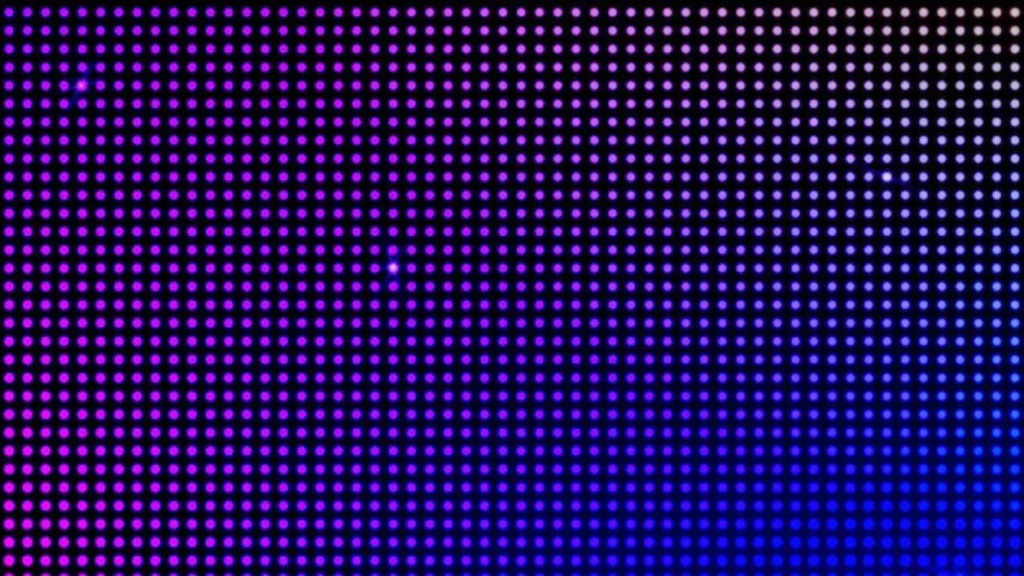
¿Qué es el efecto de pantalla de puntos LED?
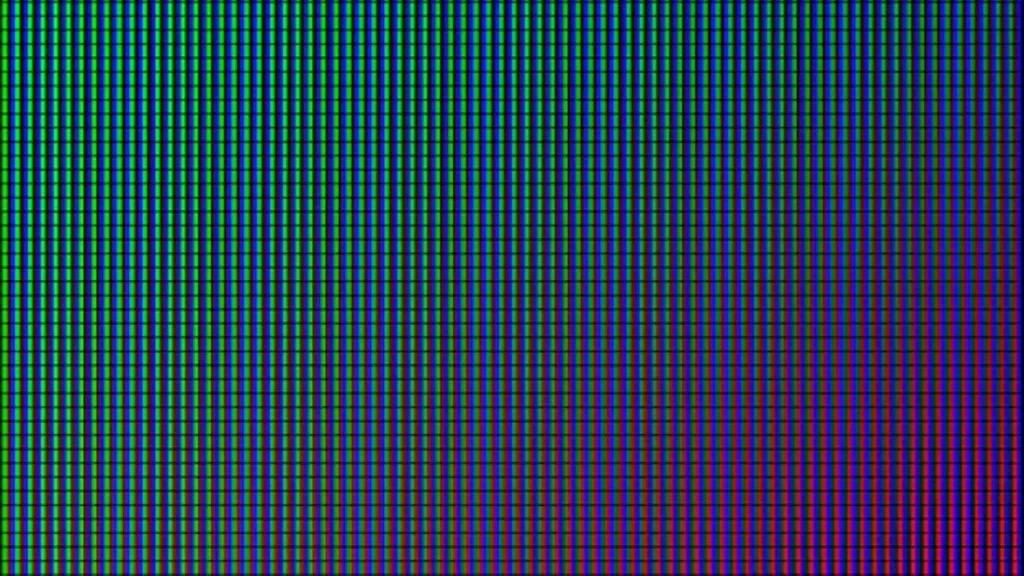
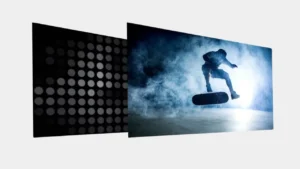
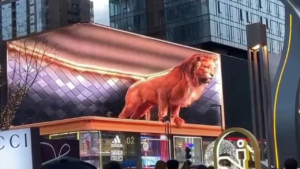
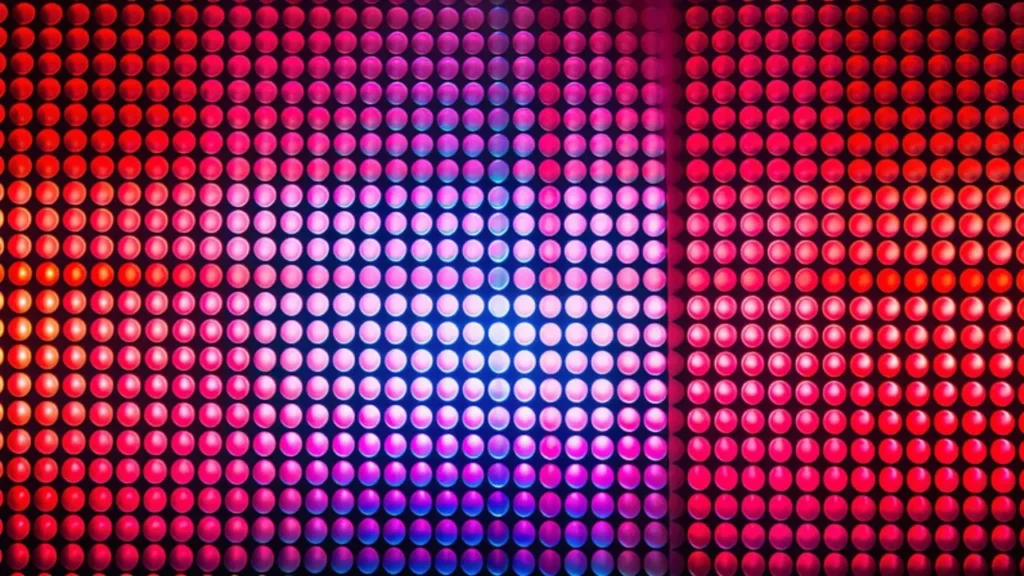
El efecto «pantalla de puntos LED» simula el aspecto de una pantalla LED. Se trata de una técnica para crear gráficos que utilizan diseños de puntos que parecen diodos emisores de luz. Este efecto se utiliza mucho en el arte digital, los diseños creativos y la identidad de marca. Aporta un aspecto único y con textura que encaja con el estilo actual y las nuevas tendencias en diseño.
Herramientas y software necesarios
Existen herramientas que facilitan la creación del efecto de pantalla de puntos LED. Estas herramientas han dado buenos resultados a los diseñadores que trabajan tanto en proyectos sencillos como en los más complejos.
Adobe Photoshop
Mucha gente conoce Adobe Photoshop por sus potentes herramientas y su versatilidad. Photoshop te ofrece un gran control sobre tus imágenes gracias a sus cambios de capas y filtros, que facilitan la transición entre efectos visuales que parecen luces LED.
Otras opciones de software
Si el precio de Adobe Photoshop te resulta demasiado elevado, puedes recurrir a herramientas como GIMP y Affinity Photo. Ambas cuentan con herramientas similares para diseñar capas y patrones, lo que facilita el proceso y lo hace más fiable, a la vez que reduce los costos. Cualquiera puede utilizar estas herramientas para lograr un buen resultado con el efecto de pantalla de puntos LED.
Proceso paso a paso para crear el efecto de pantalla de puntos LED
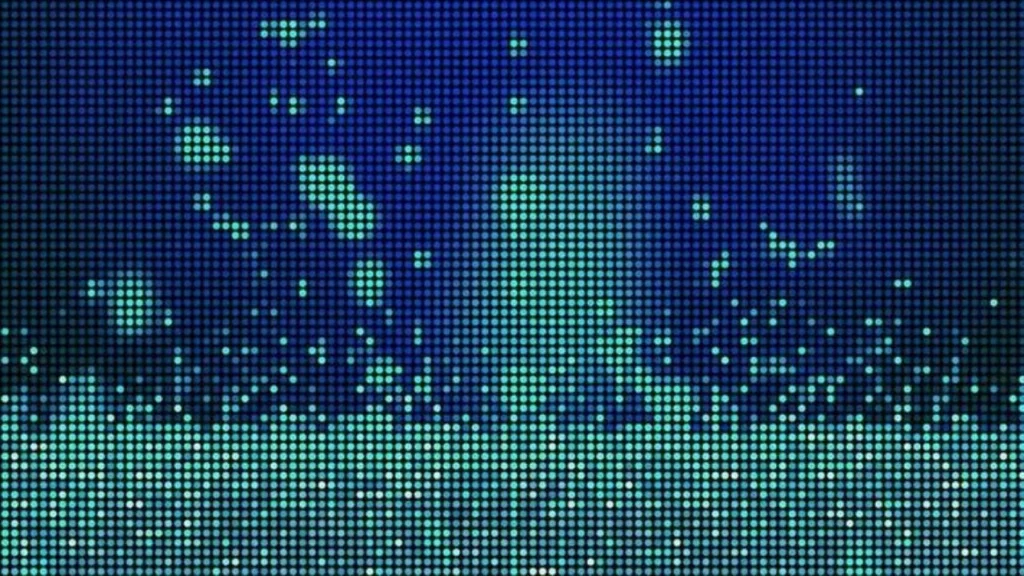
Paso 1: Preparar la imagen
Elige una imagen base a la que quieras aplicar el efecto LED. Asegúrate de que los niveles de brillo y contraste estén ajustados de manera que los detalles importantes sigan siendo visibles después de aplicar el diseño de puntos. Este paso sienta las bases para el resultado final.
Paso 2: Diseña el patrón de puntos
Dibuja una cuadrícula de puntos En Photoshop, crea un círculo ordenado (puntos) y alinéalos en una fila. Para que el resultado sea limpio y profesional, asegúrate de que el espacio entre los puntos sea siempre el mismo. Este patrón se puede guardar y utilizar en proyectos similares en el futuro.
Paso 3: Superponer el patrón de puntos
Coloca el patrón de puntos que guardaste sobre la imagen. Si quieres fusionar la capa superior, utiliza los modos “Multiplicar” o “Superponer”. También puedes ajustar la transparencia de la capa para que el patrón se integre con la imagen principal.
Paso 4: Ajustar el efecto
Ajusta la opacidad, la saturación y otras opciones de estilo de la capa para obtener el mejor resultado. Reduce la intensidad de los puntos en las zonas de sombra para que las zonas claras resalten más y se note la diferencia.
Paso 5: Ajustes finales y guardar
Una las capas para finalizar la imagen cuando haya terminado todo el trabajo. Antes de guardar el archivo en el formato que desee, tal vez le convenga mejorar los colores o resaltar los detalles. Para asegurarse de la calidad, debería revisar el resultado final en más de un dispositivo.
Consejos y prácticas recomendadas
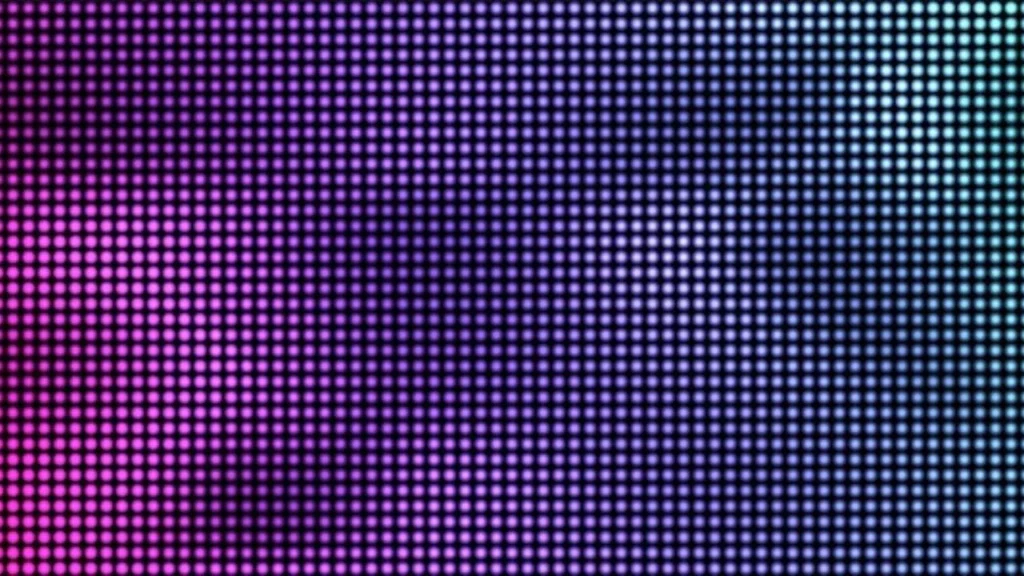
Uniformidad en el tamaño de los puntos
Si quieres conseguir un aspecto profesional, mantén un tamaño y una separación uniformes entre los puntos. Los patrones aleatorios o las separaciones irregulares pueden distorsionar el diseño y hacer que parezca menos un LED. Usar la herramienta de alineación de Photoshop puede ayudarte a conseguir que sea simétrico.
Gestión de capas
Puedes crear un capa separada para que puedas ajustar cada efecto y trabajar en él fácilmente. Las capas se pueden organizar fácilmente asignándoles nombres específicos. Esto te permitirá realizar ajustes de forma más sencilla y experimentar sin poner en riesgo tu trabajo.
Contraste de color
Para mejorar el efecto de los LED, debes equilibrar los colores de manera eficaz. Añadir tonos de alto contraste entre el fondo y la rejilla de puntos te permitirá conseguir un aspecto luminoso. Una elección acertada de los colores también mejorará la calidad general de la imagen.
Experimentación
No debes tener miedo de romper las reglas y optar por diseños alternativos. Puedes personalizar el aspecto combinando diferentes modos de fusión y tamaños de puntos según las necesidades específicas de tu proyecto o de tu marca. Esta experimentación también puede ayudarte a lograr resultados especiales.
Aplicaciones del efecto de pantalla de puntos LED
Diseño gráfico
Los diseñadores gráficos utilizan el efecto LED al crear carteles, iconos o diseños que necesiten un toque futurista. Su aspecto texturizado aporta profundidad y un atractivo especial, lo que resulta interesante para empresas del sector tecnológico o temas minimalistas que busquen elementos únicos.
Diseño web
Los diseñadores web también utilizan el efecto de puntos LED en los encabezados, las barras de navegación y los fondos de sus sitios web para añadir un toque de innovación a la experiencia digital. Esto le da a tu sitio web un aspecto moderno y atrae a más usuarios. Además, garantiza que los mensajes destaquen en un entorno limpio y estructurado.
Animación gráfica
Para quienes crean contenido dinámico, el efecto se puede animar a la perfección en comerciales, videos instructivos y secuencias de apertura de programas. Para mejorar aún más los fotogramas y captar la atención del público, puedes añadir transiciones fluidas y modificar la iluminación.
Estrategia de marca
Muchas marcas utilizan este efecto para resaltar su tipografía o sus logotipos. El aspecto futurista encaja muy bien con las empresas del sector tecnológico, mejora el reconocimiento de marca y aporta publicidad materiales un aspecto moderno y creativo.
Conclusión
Una vez que domines el efecto de pantalla de puntos LED, podrás utilizarlo para crear cosas nuevas en diversas plataformas visuales. Sus texturas únicas te permitirán crear logotipos, páginas web y videos más creativos de lo habitual. Si quieres que tu próximo trabajo tenga un aspecto espectacular, prueba a utilizar este enfoque para mejorar tu imagen.
Preguntas frecuentes
¿Puedo usar el efecto de pantalla de puntos LED para el diseño de redes sociales?
Sí, puedes usar este efecto en banners, anuncios y publicaciones de redes sociales para crear diseños únicos y más atractivos.
¿Cómo puedo crear un efecto de pantalla de puntos LED en Illustrator?
Illustrator no cuenta con filtros predefinidos, pero puedes crear patrones de puntos personalizados y ajustar la opacidad de la imagen para simular el efecto.
¿Cuáles son algunos de los retos más comunes a la hora de crear el efecto de pantalla de puntos LED?
Una mezcla deficiente y unos patrones de puntos desalineados pueden arruinar los efectos. Para obtener la mejor calidad, debes ser paciente y tener cuidado.
¿Cómo afecta el efecto de pantalla de puntos LED a la accesibilidad visual?
Puede resultar difícil de leer cuando hay demasiados puntos que no encajan. Deberías probar diseños que logren un buen equilibrio entre su aspecto y su funcionalidad.
¿Se puede animar el efecto de pantalla de puntos LED?
Sí, puedes animar el efecto de pantalla de puntos LED superponiendo patrones fotograma a fotograma en herramientas de animación como After Effects.
¿Cuáles son las mejores combinaciones de colores para el efecto de pantalla de puntos LED?
Los colores neón, los colores complementarios o los tonos monocromáticos son las mejores combinaciones de colores que puedes utilizar para lograr el efecto de pantalla de puntos LED.
¿Cómo puedo asegurarme de que el efecto de pantalla de puntos LED se vea bien en todos los dispositivos?
Deberías probar las imágenes en diferentes dispositivos y resoluciones, y optimizar los archivos de salida para asegurarte de que se vean nítidas y tengan un aspecto uniforme.