










Componentes y herramientas esenciales
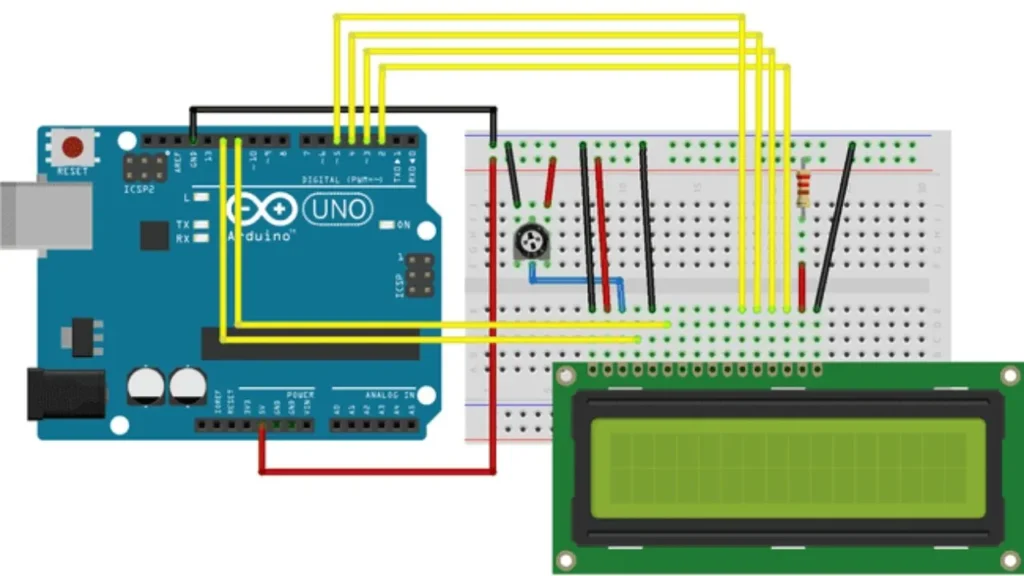
Antes de conectar una pantalla LED a Arduino, asegúrate de que dispones del equipo y los programas adecuados.
Requisitos de hardware:
o Placa Arduino (por ejemplo, Uno, Mega): En la mayoría de los proyectos, utiliza Uno o Mega; son fiables, ideales para principiantes y compatibles con una amplia variedad de pantallas.
o Placa de pruebas y cables de conexión: Te permite acoplar y desacoplar piezas de tu robot con facilidad, y cablear todo de forma ordenada durante el proyecto.
o Resistencias (normalmente de 220 Ω): Asegúrate de utilizar corrientes bajas con los LED tanto durante la fase de prototipado como cuando el circuito esté en producción.
o Módulos de pantalla LED específicos: Según lo que quieras hacer, elige entre una pantalla LCD, un display de 7 segmentos, una matriz o una tira RGB para mostrar el contenido a tu público.
o Potenciómetro (para ajustar el contraste de la pantalla LCD): Ayuda a ajustar el contraste para que los caracteres de una pantalla LCD se vean nítidos.
o Fuente de alimentación externa (para pantallas de alta potencia): La alimentación se puede suministrar externamente a través de una fuente externa. Es necesario para pantallas de uso intensivo que requieren mucha más corriente de la que puede proporcionar Arduino.
Requisitos de software:
o IDE de Arduino: Permite escribir y subir código para Arduino sin costo alguno. Puedes descargar la aplicación desde el sitio web oficial.
o Bibliotecas relevantes: Utiliza las bibliotecas LiquidCrystal, LedControl o FastLED para programar pantallas con facilidad.
Cómo conectar un solo LED a Arduino
- Instrucciones de cableado: Coloca una resistencia de 220 Ω entre la pata más larga del LED y un pin digital. Conecta la pata más corta, que es el cátodo, al pin GND.
- Conceptos básicos de programación: Utiliza el IDE de Arduino para escribir un boceto sencillo. En setup(), define el pin como OUTPUT. En loop(), utiliza digitalWrite() para encender y apagar el LED.
- Consejos de seguridad: Siempre se debe incluir una resistencia para evitar que el LED se queme. Es importante verificar bien los pines, así como utilizar una protección contra sobrecorriente al conectar el LED directamente al Arduino.
Integración de una pantalla LCD de 16×2
- Configuración de pines: La pantalla LCD de 16×2 cuenta con 16 pines: RS para el comando, E para la información de retención, D4-D7 para los datos, VSS y VDD para la alimentación y Vo para ajustar el contraste mediante un potenciómetro.
- Guía de cableado: Conecta los pines RS, E y de datos del shield a los pines digitales correspondientes del Arduino. Conecta el pin central del potenciómetro a Vo. Pon en funcionamiento la pantalla LCD conectando los pines de 5 V y GND del Arduino a la pantalla LCD.
- Programación con la biblioteca Liquid Crystal: Incluye la biblioteca Liquid Crystal en tu código. Define los pines de control y de datos en tu boceto. Usa lcd.begin(16, 2) y lcd.print() para mostrar mensajes de texto.
- Funciones avanzadas: Puedes diseñar un carácter personalizado con lcd.createChar(), desplazar el texto hacia arriba en la pantalla con lcd.scrollDisplayLeft() y actualizar la pantalla con lcd.clear().
Trabajar con pantallas de 7 segmentos
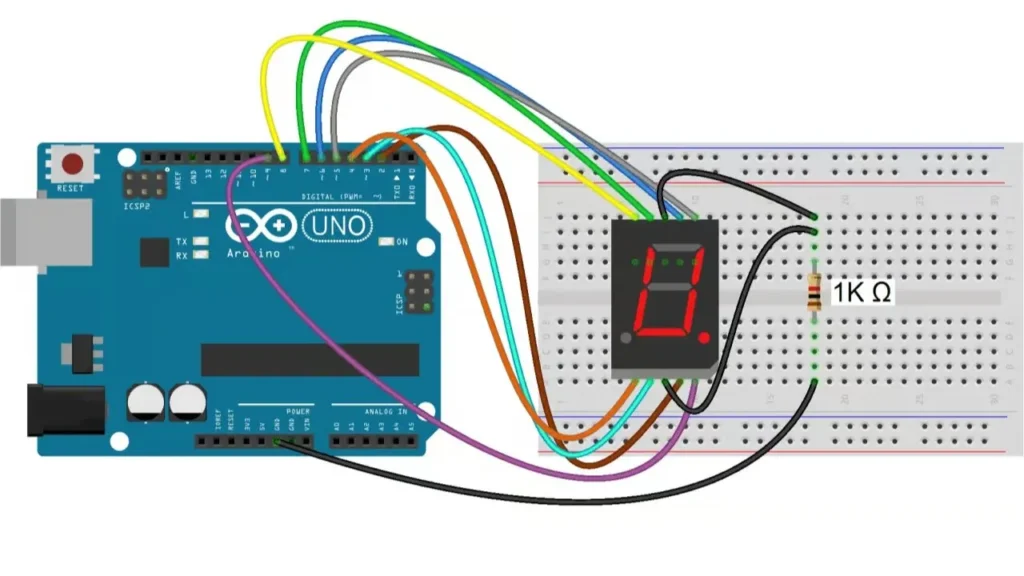
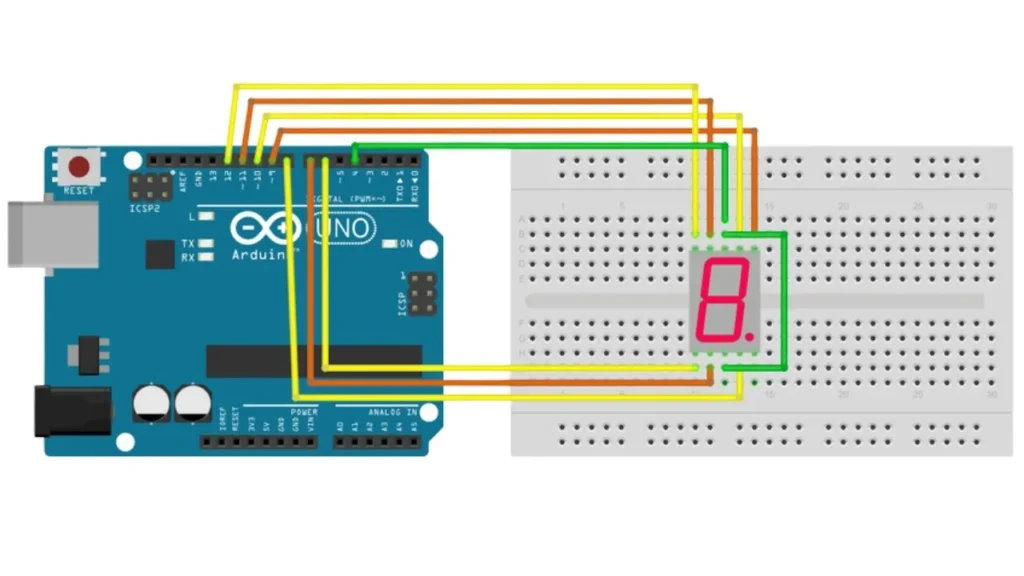
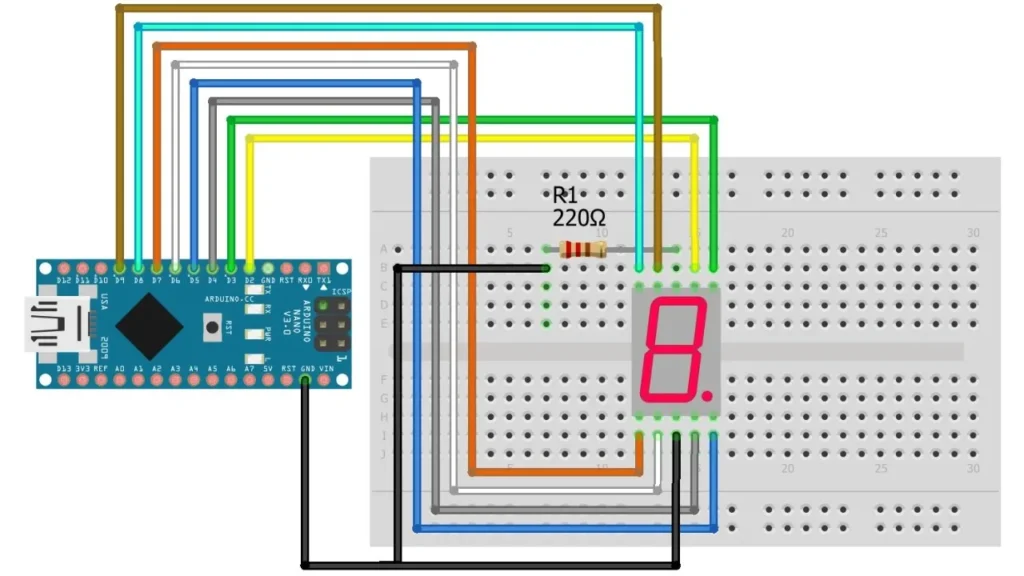
- Cómo interpretar la pantalla: Una pantalla de 7 segmentos consta de siete LED, denominados de la a a la g, que sirven para mostrar números. Los únicos tipos existentes son los de cátodo común y los de ánodo común, y hay que tener en cuenta ambos a la hora de conectar y controlar los LED.
- Técnicas de cableado: Conecta cada segmento (de a a g) a los pines digitales de Arduino utilizando resistencias de 220 Ω. Conecta el pin común de la barra de LED a GND (cátodo) si utilizas una pantalla NB, o a 5 V (ánodo) si tienes una pantalla OV.
- Lógica de programación: Asigna a cada número una matriz de segmentos que se iluminarán. Usa digitalWrite() para mostrar los dígitos del 0 al 9 en la pantalla LED, uno por uno.
Uso de pantallas LED matriciales
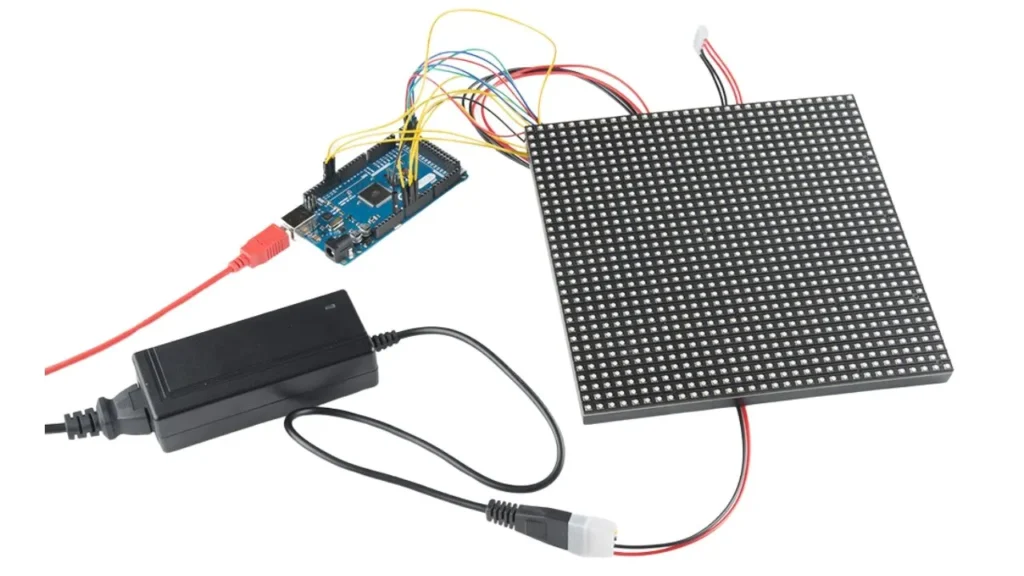
- Descripción general de las matrices LED: Una matriz LED está formada por LED dispuestos en filas y columnas. Se puede utilizar CSS para mostrar texto, números y símbolos. Dado que los LED se pueden controlar de forma independiente, son ideales para mostrar mensajes cambiantes, símbolos o animaciones básicas en dispositivos modernos, paneles de control y señalización.
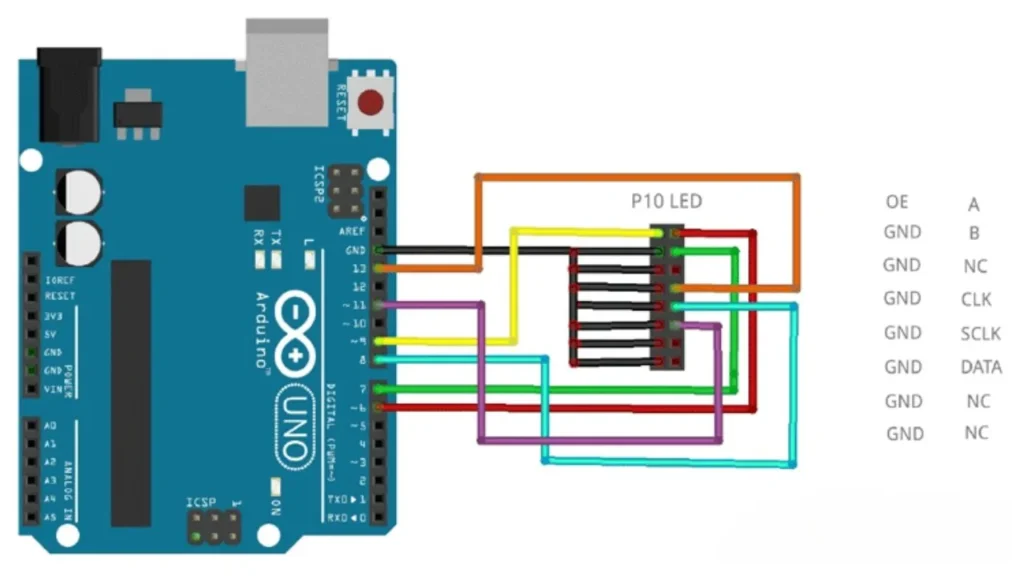
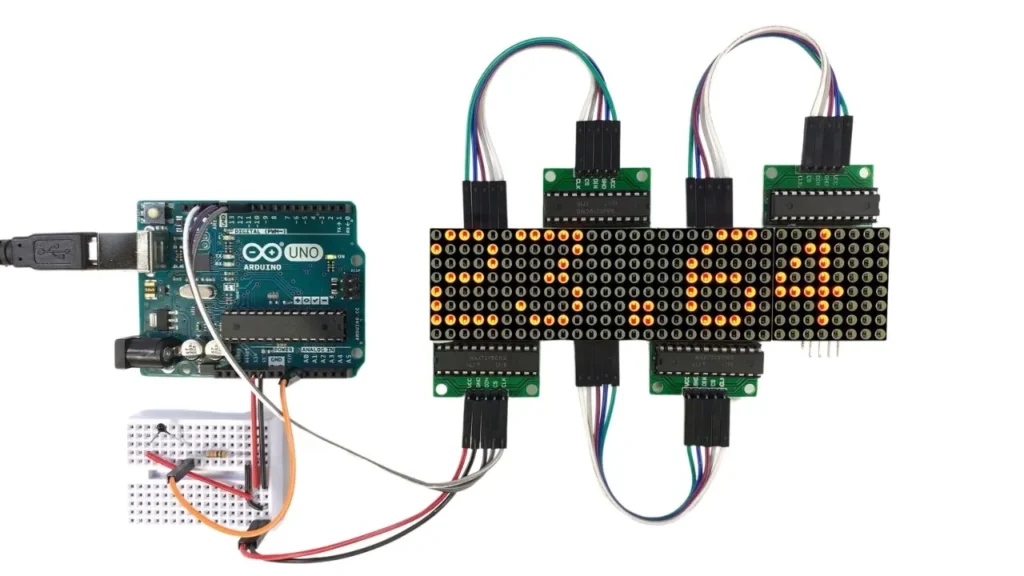
- Conexión con el controlador MAX7219: El controlador MAX7219 te permite conectar una matriz LED de 8×8 a un Arduino mediante solo tres pines: DIN, CS y CLK. Conéctalos a los pines digitales 11, 10 y 13. Suministra tensión al módulo conectando la alimentación a 5 V y GND. Esto simplifica el proceso y te permite añadir fácilmente más pantallas.
- Programación con la biblioteca LedControl: En el IDE de Arduino, instala la biblioteca LedControl. Inicializa el Arduino con LedControl lc = LedControl(12,11,10,1);. A continuación, los LED se pueden controlar utilizando la función lc.setLed(0,row,col,true). También puedes usar lc.clearDisplay(0) o mostrar patrones completos escribiendo en coordenadas específicas de la matriz.
- Encadenamiento de varias matrices: Asegúrate de que el pin DOUT de un MAX7219 esté conectado al pin DIN del siguiente módulo. Asegúrate de que el número de dispositivos en la biblioteca sea el correcto. De esta manera, podrás crear mensajes más largos o pantallas que abarquen varias matrices desde una sola placa Arduino.
Control de tiras de LED RGB
- Tipos de tiras RGB: Estas luces están disponibles en dos tipos: tiras LED RGB analógicas y digitales. Todas las luces pequeñas de cada tira analógica se iluminan con un color similar, pero los LED digitales, como los WS2812B, se pueden configurar individualmente. Para crear patrones, animaciones o efectos de iluminación en productos inteligentes, lo mejor es utilizar tiras digitales.
- Instrucciones de cableado: Conecta el pin DIN de tu regleta al pin D6 del Arduino. Suministra 5 V a VCC y conecta a GND tanto la masa del Arduino como la de la fuente de alimentación de 5 V. Añade un condensador de 1000 µF entre los pines positivo y de masa, y coloca una resistencia de 470 Ω entre el Arduino y el pin DIN.
- Programación con la biblioteca FastLED: Instala la biblioteca FastLED en tu software. Asegúrate de especificar cuántos LED se utilizarán y el pin de datos que vas a emplear. Configura los LED con FastLED.addLeds(leds, NUM_LEDS). Establece el color de cada píxel con CRGB::Red y utiliza FastLED.show() para animar y modificar la iluminación.
- Efectos avanzados: Los efectos visuales quedan geniales si usas fill rainbow() y fadeToBlackBy(). Usa tanto luces LED como sensores o activadores para crear efectos de iluminación interactivos. Para estos fines, es ideal: la retroalimentación visual y la interacción con dispositivos o programas se muestran mejor con esta tecnología.
Solución de problemas comunes
- La pantalla no se enciende: Lo primero que debes hacer es asegurarte de que la fuente de alimentación esté conectada. Muchas pantallas requieren más corriente de la que proporciona Arduino. Asegúrate de utilizar una fuente de alimentación externa y de que todas las conexiones a tierra estén correctamente conectadas.
- Caracteres incorrectos o parpadeo: Asegúrate de revisar el cableado, sobre todo los pines de datos y control. Es muy probable que el parpadeo del televisor se deba a cables dañados o a una reducción en el suministro eléctrico. Asegúrate de que la biblioteca sea compatible con el dispositivo Arduino que estás utilizando.
- Conflictos de bibliotecas: Si se utilizan temporizadores o pines idénticos, se producirán conflictos entre las dos bibliotecas. Evita utilizar bibliotecas adicionales y utiliza las aprobadas para la pantalla. Después de realizar los cambios, cierra el IDE y vuelve a iniciarlo.
- Consejos para un rendimiento fiable: Coloca condensadores de desacoplamiento cerca de la pantalla y utiliza únicamente un cable de puente corto. Nunca conectes pantallas de alta corriente directamente al puerto USB de tu computadora. Trabaja con código que haya demostrado funcionar y con un solo dispositivo antes de hacer cualquier otra cosa.
Conclusión
Comprender cómo trabajar con diferentes pantallas LED utilizando Arduino te ayuda a adquirir una habilidad fundamental para el desarrollo en electrónica, automatización e IoT. Ya sea al crear un prototipo o al impartir formación, seguir estos pasos te permite construir interfaces visuales interactivas y eficaces para dispositivos electrónicos. ¿Necesitas ayuda para elegir la pantalla adecuada para tu próximo proyecto? Póngase en contacto con IvanLED para hablar con un experto.