










Guía de conexión paso a paso
· Alimentación del panel de visualización LED
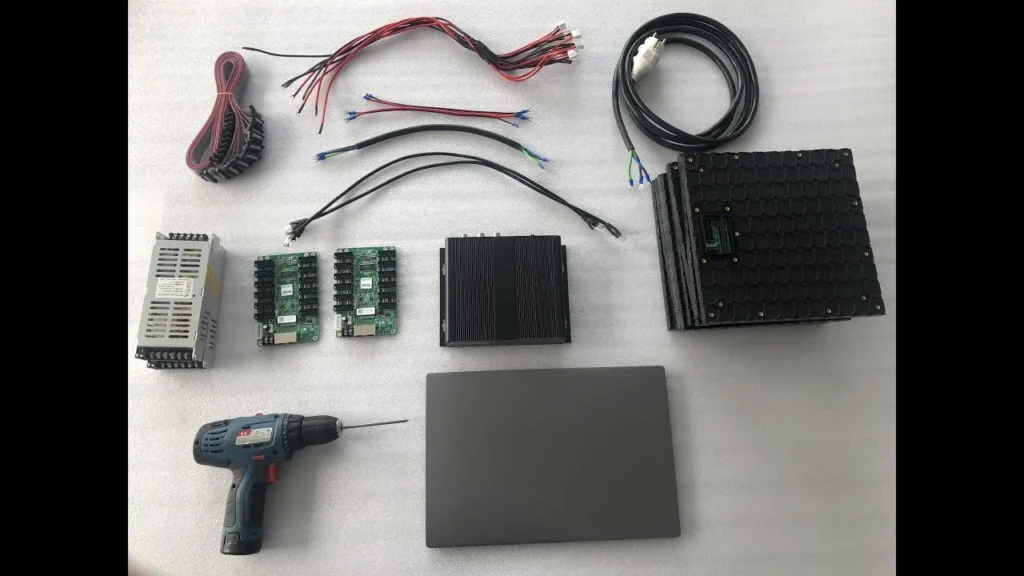
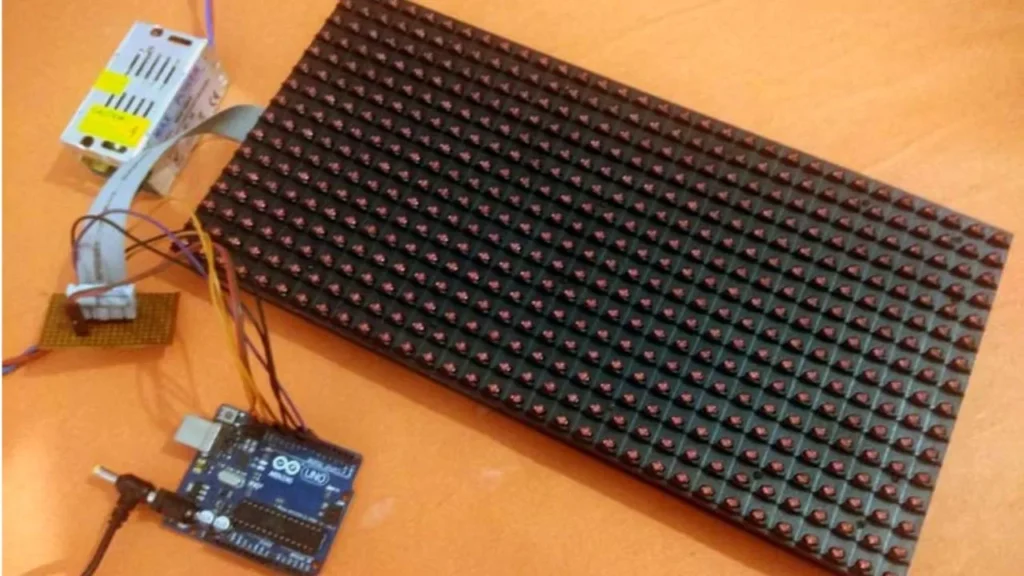
Lo primero que debe hacer es conectar su pantalla LED a una toma de corriente. Utilice siempre una fuente de alimentación con el mismo voltaje que su pantalla. Se recomienda utilizar un protector contra sobretensiones para proteger su equipo. Encienda el televisor. Si no hay respuesta, revise el cableado y la toma de corriente.
· Conexión de la tarjeta de control
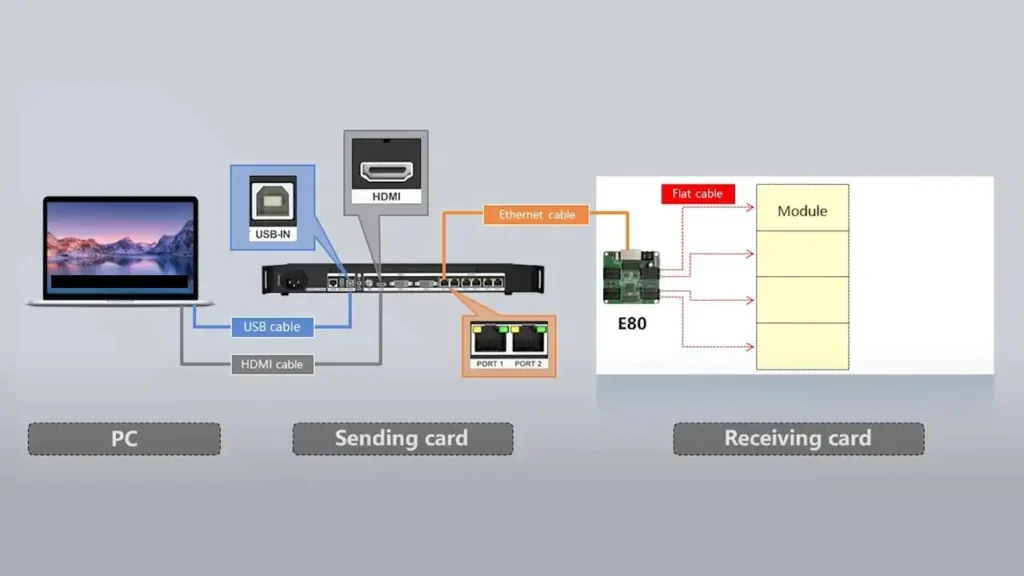
La ranura para la tarjeta de control suele encontrarse en la placa de la pantalla LED. Inserta la tarjeta de control en la consola. Esta tarjeta permite que el sistema acceda a los componentes de la placa base. Algunas placas ya incluyen la tarjeta de control. Si este es tu caso, pasa a configurar la conexión de datos a continuación.
· Establecer conexión de datos
Si necesitas un cable para tu placa LED, conéctala mediante un cable USB, HDMI o Ethernet. La conexión debe establecerse entre tu PC y la tarjeta de control. Se logrará una conexión buena y firme si conectas y fijas el cable correctamente. El correcto funcionamiento depende de que haya una conexión estable entre los ordenadores.
· Verificar la conectividad del dispositivo
Tu proveedor de pantallas LED debería proporcionarte el software necesario. Instala el programa en tu computadora. Toma una foto con tu teléfono y envíala a tomareewalker@email.com. Una vez que veas que se ha establecido la conexión, ya no hay nada más que hacer. Si surge algún problema, revisa las conexiones de tu televisor y vuelve a configurarlo.
Programación del panel de visualización LED
· Iniciar el software de la pantalla LED
Instala y abre el software que viene con tu placa LED. Si aún no lo has configurado, hazlo primero. Todas las opciones de visualización se controlan mediante el software.
· Crea el contenido de tu exposición
Puedes usar la herramienta de texto para combinar texto, fotos y animaciones. Te permite determinar cuándo se mostrará la información en tu pantalla LED tal y como lo has planeado.
· Carga de contenido en la pantalla LED.
Pulsa el botón de subir cuando estés satisfecho con tu contenido. No detengas la subida hasta que haya terminado. El contenido que envíes debería aparecer al instante.
· Diferencias entre la programación en directo y la programación en diferido
Las actualizaciones del tablero se realizan en tiempo real. Cuando no estés conectado, puedes guardar un mensaje para enviarlo más tarde.
· Guardar y hacer copias de seguridad de los programas de visualización.
Guarda tus fotos en una memoria USB y súbelas a la nube para crear una copia de seguridad. Esto te resultará muy útil cuando vuelvas a utilizar ese material.
Conclusión
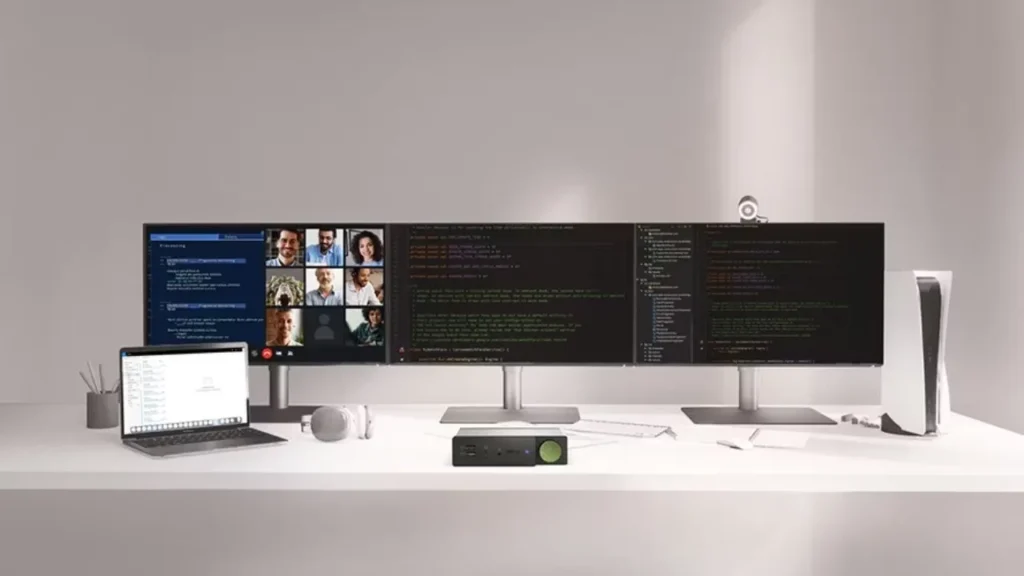
Ahora ya puedes conectar correctamente tu pantalla LED a la computadora. Si sigues esta guía, tus proyectos de señalización, eventos y tareas empresariales saldrán a la perfección.IvanLED fabrica pantallas LED de alta calidad que se utilizan en marketing, eventos y señalización.
Preguntas frecuentes
¿Puedo conectar cualquier pantalla LED a mi computadora?
Algunas placas LED no funcionan con todos los ordenadores que hay en el mercado. Durante tu evaluación, fíjate en cómo se envía y se recibe la información de la placa.
¿Es necesario un software especial para todas las pantallas LED?
Por lo general, no se puede detener el contenido en Pantallas LED, por lo que la programación y la actualización de los mensajes se realizan mediante un software especial. Dedique un rato a leer el manual para ver qué software es el que mejor se adapta a sus necesidades.