










Guía de conexión paso a paso
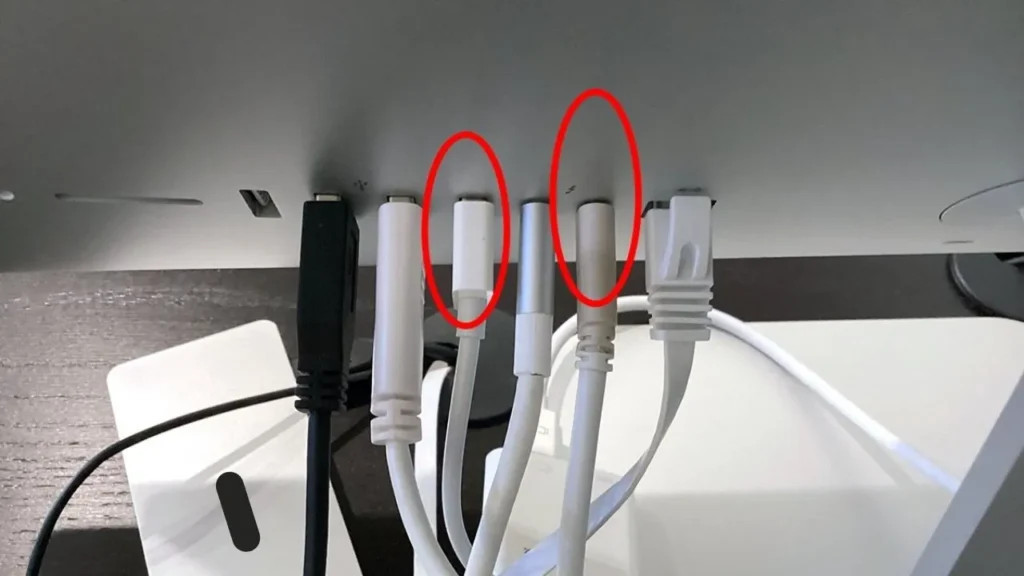
· Apagar dispositivos:
Para empezar, asegúrate de apagar tu MacBook Pro y la pantalla LED Cinema Display de Apple. Apagar el televisor evita posibles problemas durante la configuración y garantiza que todos los cables estén bien conectados, sin riesgos eléctricos.
· Conecta el adaptador:
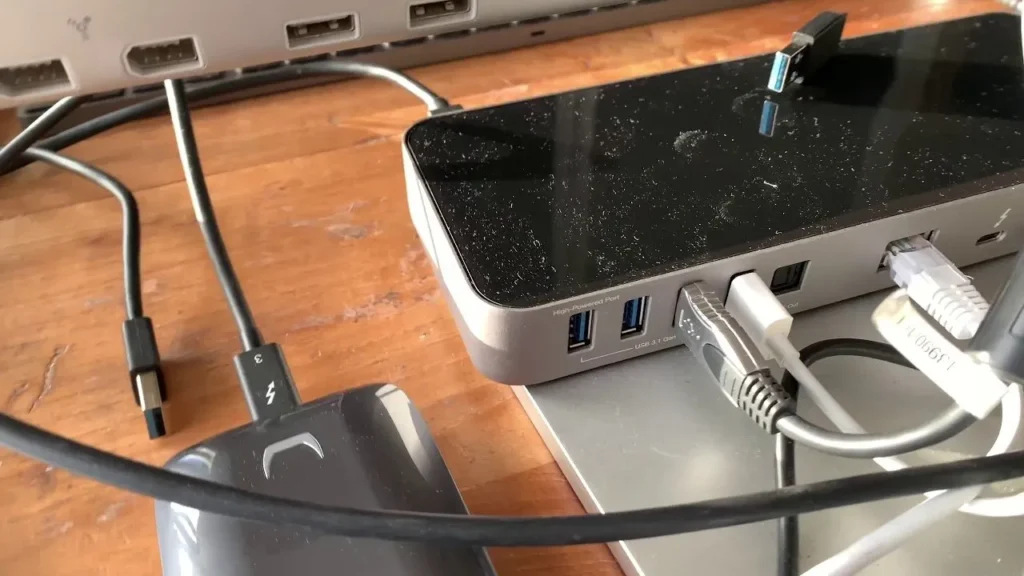
Comprueba si el puerto de tu MacBook Pro es USB-C o Thunderbolt y, a continuación, conecta el adaptador Mini DisplayPort adecuado. Asegúrate de que el televisor esté certificado para reproducir vídeos correctamente. Debes seguir este paso para conectar el puerto Mini DisplayPort del Cinema Display a tu MacBook.
· Coloca la pantalla:
Conecta el cable Mini DisplayPort de la pantalla LED Cinema Display de Apple al adaptador. Asegúrate de que la conexión sea firme. Asegúrate de seleccionar la entrada correcta en tu MacBook Pro para que se muestre la imagen.
· Conexión USB:
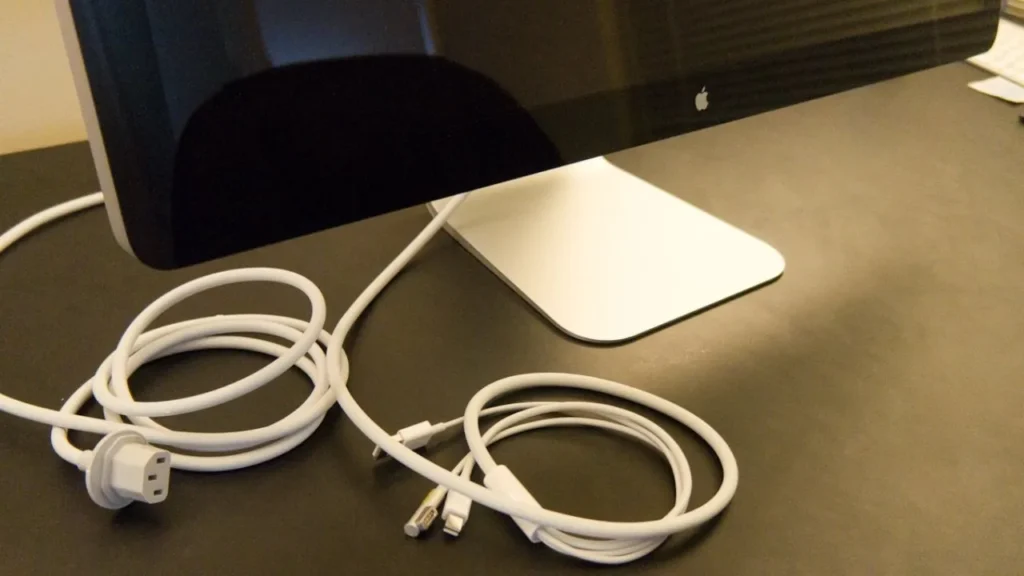
Conecta el adaptador de USB-C a USB-A al puerto USB-C y, a continuación, conecta el cable USB-A de la pantalla. De este modo, el Cinema Display incorpora funciones como el ajuste del brillo de la pantalla, una cámara integrada y conectividad USB.
· Encender dispositivos:
Después de conectar los cables, enciende tu MacBook Pro y el Cinema Display. Se detectará la señal de video y comenzará la visualización. Si se produce un error, revisa las conexiones y asegúrate también de que el adaptador sea compatible.
· Configurar los ajustes de pantalla:
Abre la preferencia “Pantallas” en “Configuración del sistema” de tu MacBook. Puedes ampliar el escritorio o mostrar las pantallas una al lado de la otra. Ajusta la resolución y el brillo de la imagen según tus preferencias para disfrutar de la mejor experiencia.
Optimización de la funcionalidad de visualización
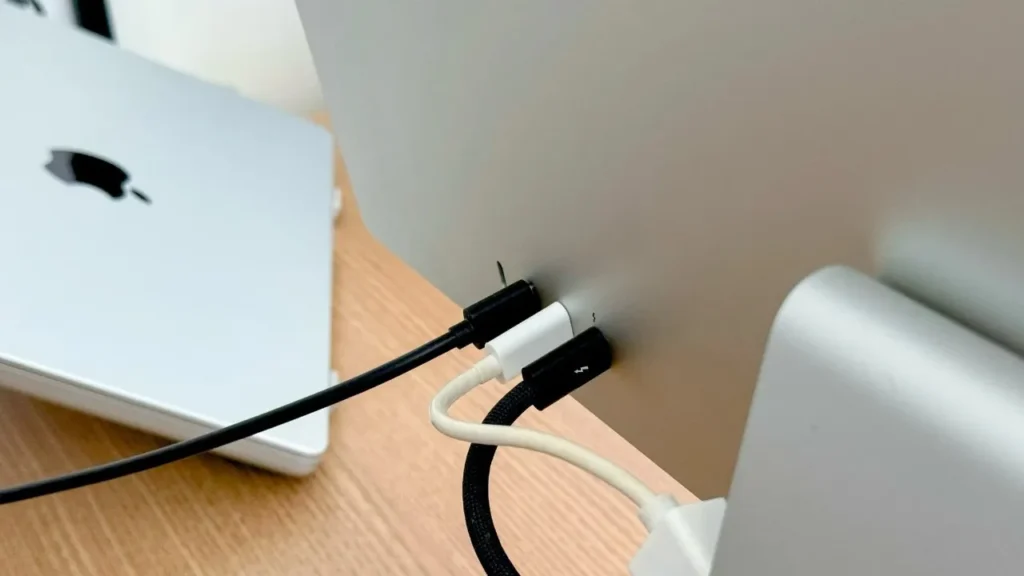
· Control de brillo y volumen:
Asegúrate de que la pantalla esté conectada al MacBook mediante su cable USB para poder ajustar tanto el brillo como el volumen. De esta forma, se activan los ajustes integrados que puede utilizar macOS. Para ajustar el brillo o el volumen, utiliza el teclado o los ajustes de “Pantallas” de tu MacBook.
· Uso del concentrador USB:
La pantalla LED Cinema Display de Apple cuenta con tres puertos USB integrados. Una vez conectado el cable USB desde la base a tu MacBook, puedes utilizar estos puertos para conectar dispositivos básicos de escritorio, como teclados, ratones y memorias USB.
· Cámara iSight y micrófono:
Al conectar el cable USB, la pantalla también activará la cámara iSight y el micrófono integrados. Puedes utilizarlos durante tus llamadas en FaceTime, Zoom o Teams. En el sistema y en las aplicaciones de tu MacBook, selecciona la cámara y el micrófono de la pantalla Cinema Display.
Conclusión
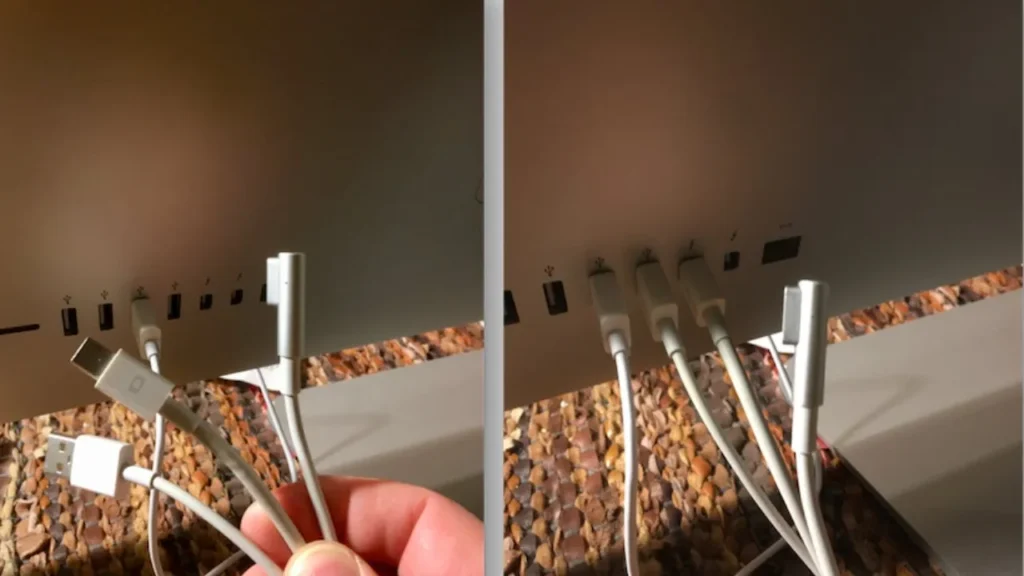
Al conectar tu pantalla digital a un MacBook Pro, primero utiliza el adaptador adecuado, luego la conexión USB para tener más opciones y configura la pantalla en macOS. Esto permite que todo funcione sin problemas, especialmente cuando se utilizan concentradores USB y cámaras.IvanLED es una empresa reconocida que se especializa en luces LED.