Componentes y herramientas esenciales
Antes de conectar una pantalla LED a Arduino, asegúrate de que tienes el equipo y los programas correctos.
Requisitos de hardware:
o Placa Arduino (por ejemplo, Uno, Mega): Utiliza Uno o Mega en la mayoría de los proyectos; son de confianza, adecuados para principiantes y ofrecen compatibilidad con una amplia gama de pantallas.
o Breadboard y cables de puente: Permiten acoplar y volver a acoplar partes del robot fácilmente y cablearlo todo de forma ordenada durante el proyecto.
o Resistencias (normalmente de 220Ω): Asegúrese de utilizar corrientes bajas con los LED tanto durante la creación de prototipos como cuando el circuito esté en producción.
o Módulos de visualización LED específicos: En función de lo que quieras hacer, decide entre LCD, 7 segmentos, matriz o tira RGB para la salida a tu público.
o Potenciómetro (para ajustar el contraste de la pantalla LCD): Ayuda a ajustar el contraste para que los caracteres de una pantalla LCD sean claros.
o Fuente de alimentación externa (para pantallas de alta potencia): La alimentación puede suministrarse externamente a través de una fuente externa. Necesario para pantallas de alta resistencia que requieren mucha más corriente de la que Arduino puede suministrar.
Requisitos de software:
o Arduino IDE: Permite escribir y cargar código para Arduino sin coste alguno. Puede descargar la aplicación desde el sitio oficial.
o Bibliotecas pertinentes: Utiliza las librerías LiquidCrystal, LedControl o FastLED para programar pantallas fácilmente.
Conexión de un único LED a Arduino
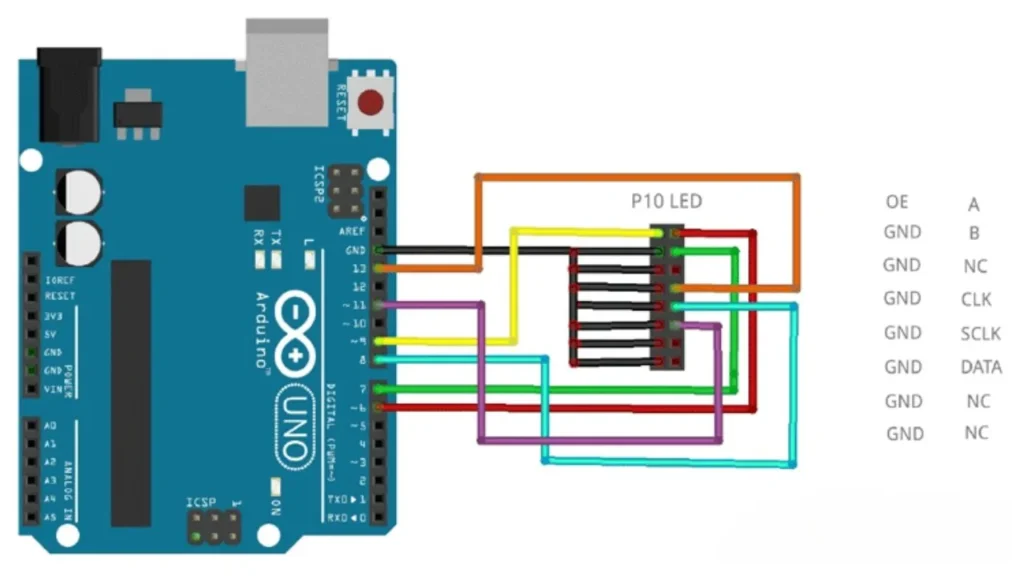
- Instrucciones de cableado: Añade una resistencia de 220Ω entre la pata más larga del LED y un pin digital. Conecta la pata más corta, que es el cátodo, al pin GND.
- Conceptos básicos de programación: Utiliza el IDE de Arduino para escribir un sencillo sketch. En setup (), define el pin como OUTPUT. En bucle (), utilice digital Write () para encender y apagar el LED.
- Consejos de seguridad: Siempre debe incluirse una resistencia para evitar que el LED se queme. Es importante comprobar dos veces los pines, así como utilizar protección de corriente al conectar el LED directamente al Arduino.
Integración de una pantalla LCD 16×2
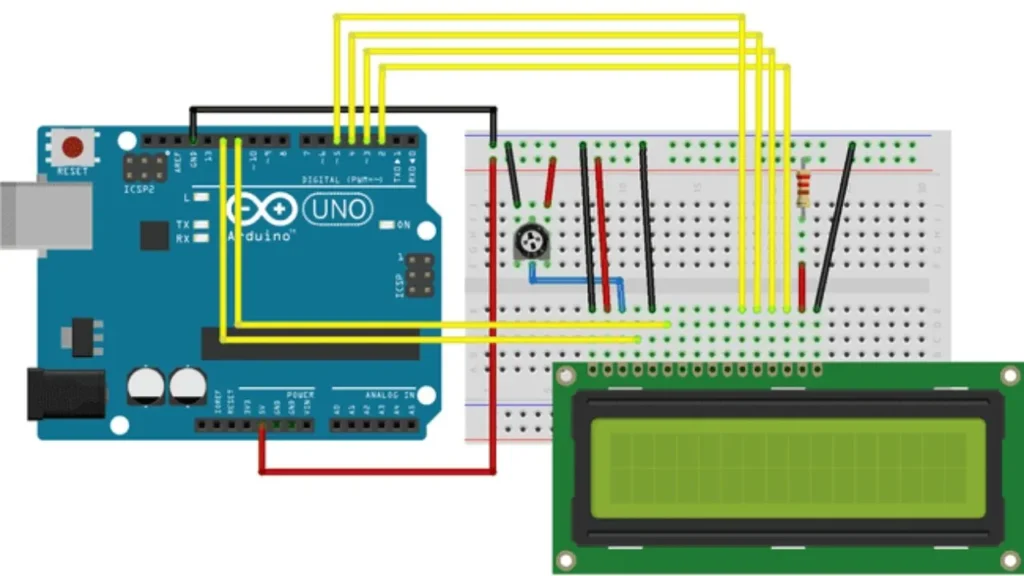
- Configuración de pines: Hay 16 pines en el LCD 16×2: RS para comando, E para información de enganche, D4-D7 para datos, VSS y VDD para alimentación y Vo para alinear el contraste con un potenciómetro.
- Guía de cableado: Enlaza los pines RS, E y datos de la shield con los correspondientes pines digitales del Arduino. Pon Vo en el pin central del potenciómetro. Pon en marcha el LCD conectando 5V y GND desde el Arduino al LCD.
- Programación con Liquid Crystal Library: Incluye la librería Liquid Crystal en tu código. Define los pines de control y datos en tu sketch. Utiliza lcd.begin(16, 2) y lcd.print() para mostrar mensajes de texto.
- Funciones avanzadas: Puede diseñar un personaje personalizado utilizando lcd.createChar(), desplazar el texto por la pantalla utilizando lcd.scrollDisplayLeft() y refrescar la pantalla con lcd.clear().
Trabajar con pantallas de 7 segmentos
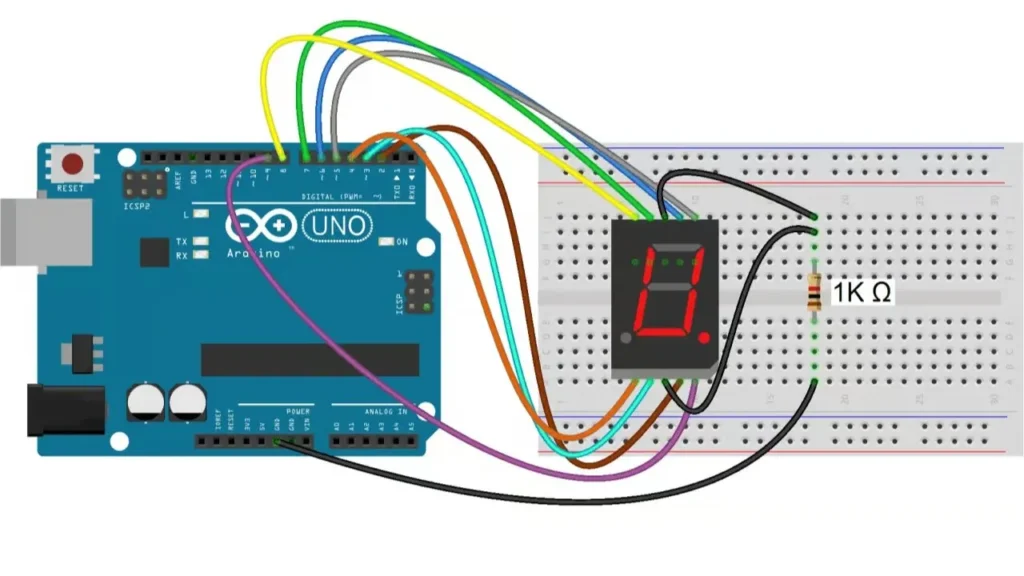
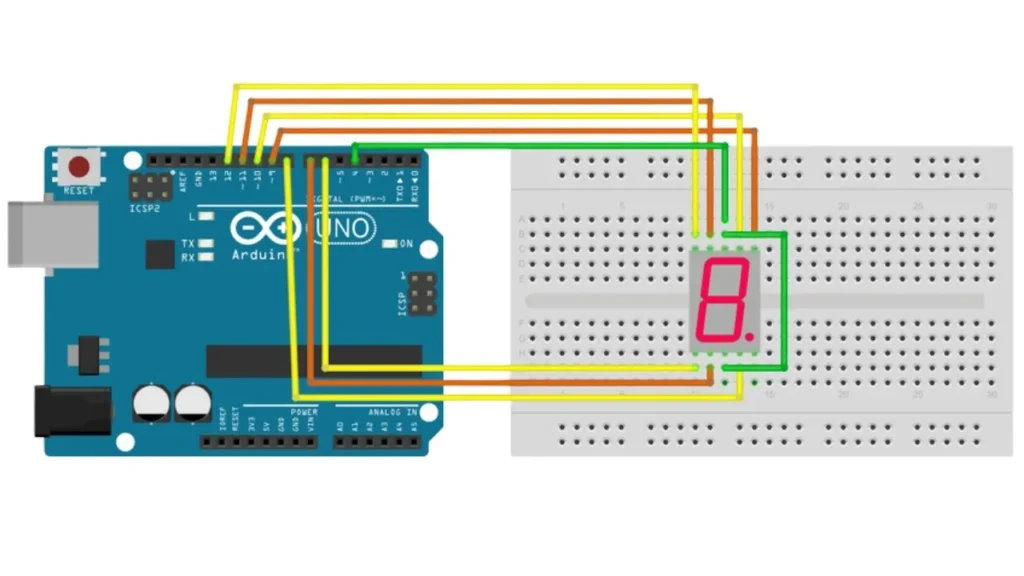
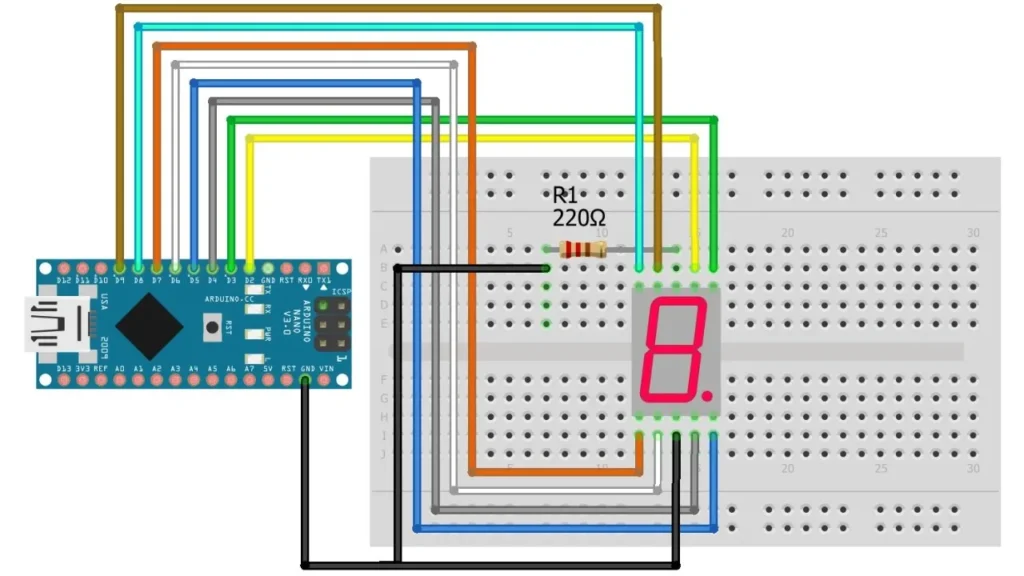
- Comprender la pantalla: Un visualizador de 7 segmentos consta de siete LED, denominados de la a a la g, que muestran los números. Los únicos tipos son el cátodo común y el ánodo común, y ambos deben tenerse en cuenta al conectar y controlar los LED.
- Técnicas de cableado: Conecta cada segmento (a a g) a los pines digitales de Arduino usando resistencias de 220Ω. Conecta el pin común de la barra de LEDs a GND (cátodo) si estás usando un display NB o a 5V (ánodo) si tienes un display OV.
- Lógica de programación: Asigna a cada número un array de segmentos que iluminará. Utilice digitalWrite() para mostrar uno a uno los dígitos del 0 al 9 en la pantalla LED.
Utilización de pantallas matriciales LED
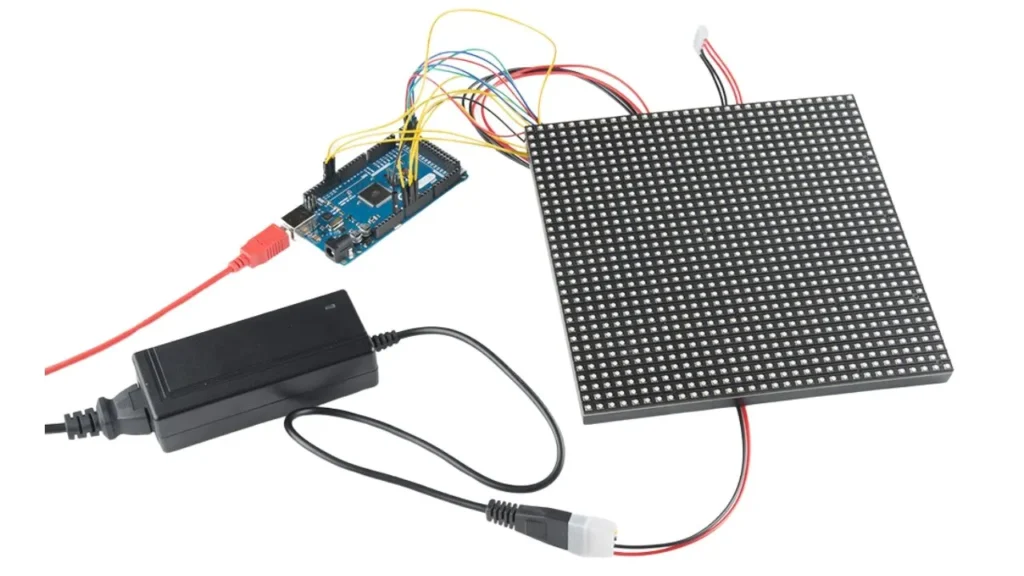
- Visión general de las matrices LED: Una matriz de LED está formada por LED colocados en filas y columnas. Se pueden utilizar para mostrar texto, números y símbolos. Como los LED pueden controlarse por separado, son idóneos para cambiar mensajes, símbolos o animaciones fundamentales en gadgets modernos, salpicaderos y señalización.
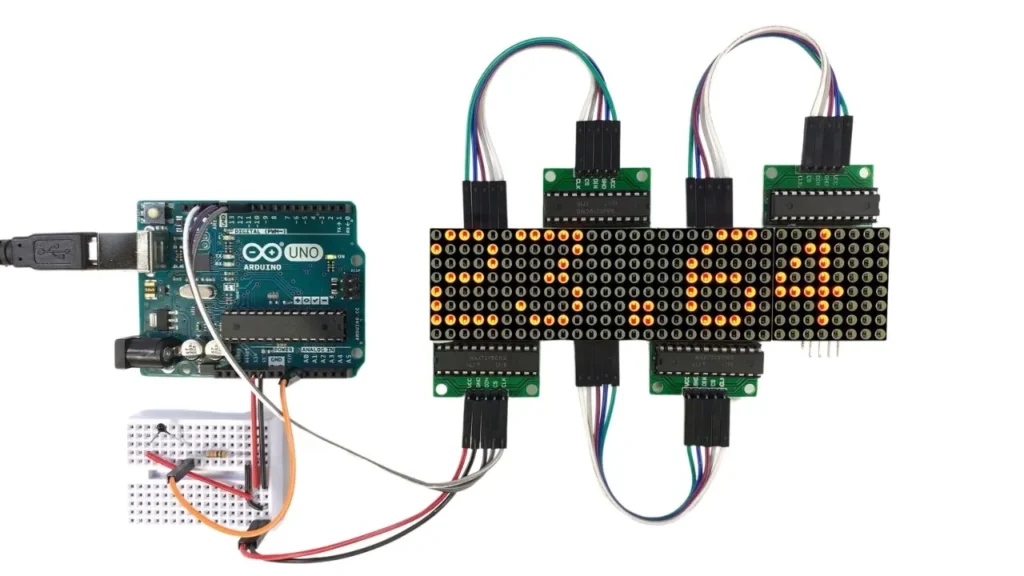
- Conexión con el controlador MAX7219: El driver MAX7219 permite conectar una matriz de LEDs 8×8 a un Arduino a través de sólo tres pines: DIN, CS y CLK. Conéctalos a los pines digitales 11, 10 y 13. Suministra tensión al módulo alimentándolo a través de 5V y GND. Simplifica el proceso y permite añadir fácilmente más pantallas.
- Programación con la librería LedControl: En el IDE de Arduino, instala la librería LedControl. Inicialice el Arduino con LedControl lc = LedControl(12,11,10,1);. A continuación, los LEDs pueden ser controlados mediante el uso de la función lc.setLed(0,row,col,true). También puedes usar lc.clearDisplay(0) o mostrar patrones enteros escribiendo en coordenadas específicas de la matriz.
- Encadenamiento de varias matrices: Asegúrese de que el DOUT de un MAX7219 está conectado al pin DIN del siguiente módulo. Asegúrese de que el número de dispositivos en la biblioteca es correcto. Haciendo esto, usted puede tener mensajes más grandes o pantallas que abarcan múltiples matrices de una placa Arduino.
Control de tiras LED RGB
- Tipos de tiras RGB: Estas luces están disponibles en dos tipos: tiras de LED RGB analógicas y digitales. Todas las pequeñas luces de cada tira analógica se activan en un color similar, pero los LED digitales como el WS2812B pueden configurarse individualmente. Para crear patrones, animaciones o iluminación en productos inteligentes, lo mejor son las tiras digitales.
- Instrucciones de cableado: Conecta el pin DIN de tu tira al pin D6 del Arduino. Suministra VCC con 5V de potencia y conecta ambas masas de la fuente de alimentación Arduino y 5V a GND. Añade un condensador de 1000µF entre los pines positivo y masa y pon una resistencia de 470Ω entre el Arduino y DIN.
- Programación con la biblioteca FastLED: Instala la librería FastLED en tu software. Asegúrate de indicar cuántos LEDs vas a usar y el pin de datos que vas a utilizar. Configura los LEDs usando FastLED.addLeds(leds, NUM_LEDS). Establece el color para cada pixel usando CRGB::Red y usa FastLED.show() para animar y alterar la iluminación.
- Efectos avanzados: Los efectos visuales quedan muy bien si utiliza fill rainbow() y fadeToBlackBy(). Utiliza tanto luces LED como sensores o disparadores para crear efectos de iluminación interactivos. Para estos fines, esto es ideal: la retroalimentación visual y la interacción con dispositivos o programas se muestran mejor utilizando esta tecnología.
Resolución de problemas comunes
- La pantalla no se enciende: Lo primero que hay que hacer es asegurarse de que la fuente de alimentación está conectada. Muchas pantallas requieren más corriente de la que da Arduino. Asegúrese de utilizar una fuente de alimentación externa y asegúrese de que todas las conexiones GND están correctamente vinculadas.
- Caracteres incorrectos o parpadeo: Asegúrate de revisar el cableado, sobre todo las clavijas de datos y control. Lo más probable es que un televisor parpadeante sea el resultado de cables rotos o de un suministro reducido de electricidad. Asegúrese de que su biblioteca es compatible con el dispositivo Arduino que está utilizando.
- Conflictos bibliotecarios: Al utilizar temporizadores o pines idénticos, dos librerías experimentarán conflictos. Omita el uso de bibliotecas adicionales y utilice las aprobadas para la pantalla. Después de hacer los cambios, cierre el IDE e inícielo de nuevo.
- Consejos para un rendimiento fiable: Inserte condensadores de desacoplamiento cerca de la pantalla y utilice sólo un cable de puente corto. Nunca conectes pantallas de alta corriente directamente al USB de tu ordenador. Trabaja con código de funcionamiento probado y un solo dispositivo antes de hacer cualquier otra cosa.
Conclusión
La comprensión de cómo trabajar con varias pantallas LED utilizando Arduino, le ayuda a adquirir una habilidad vital para la electrónica, la automatización y el desarrollo de la IO. Al crear un prototipo o impartir formación, seguir estos pasos te permitirá construir interfaces visuales interactivas y eficaces para dispositivos electrónicos. ¿Necesitas ayuda para seleccionar la pantalla adecuada para tu próxima construcción? Contacto IvanLED para hablar con un experto.