











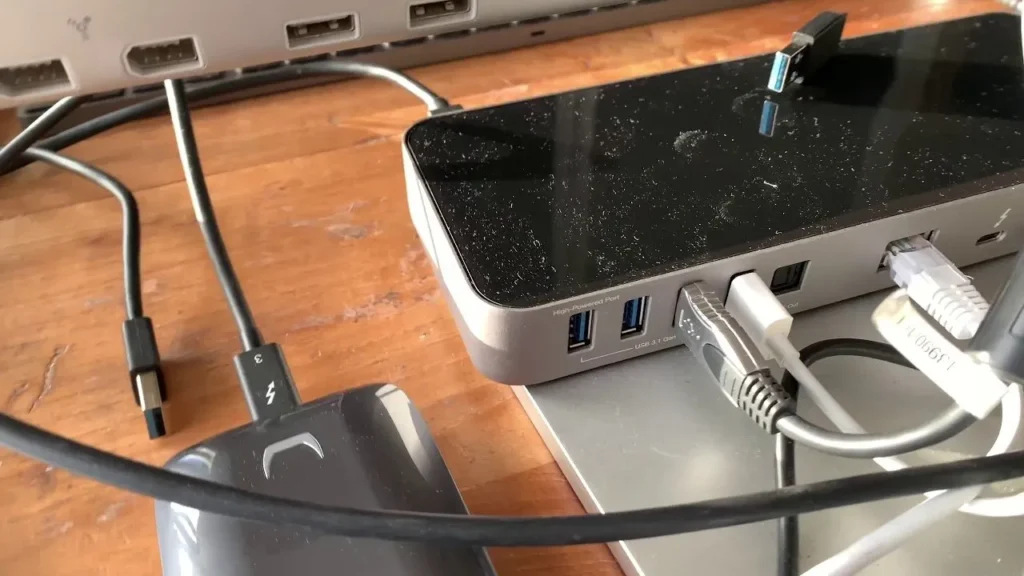
Schritt-für-Schritt-Anleitung
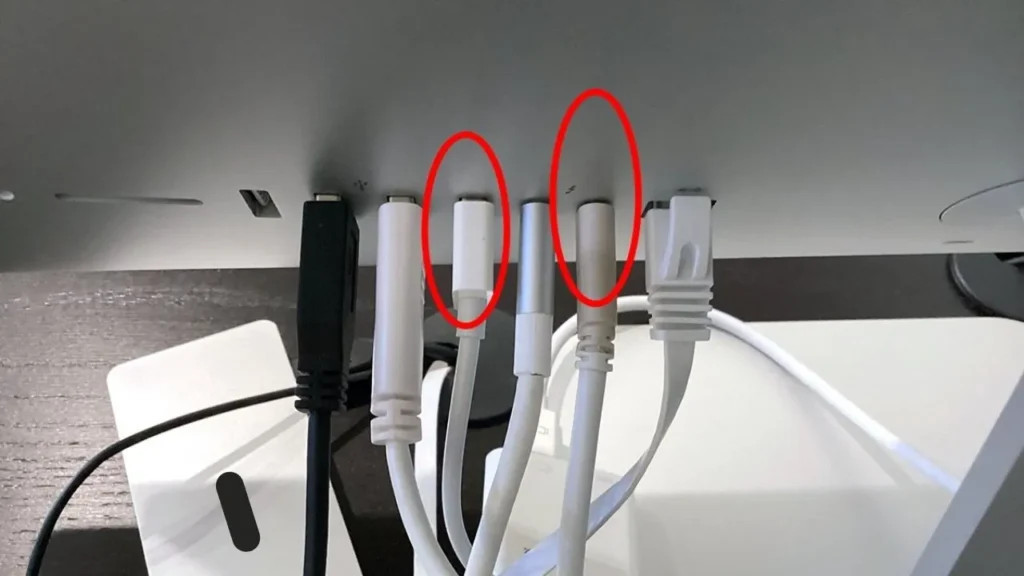
- Geräte ausschalten:
Schalten Sie zunächst Ihr MacBook Pro und das Apple LED Cinema Display aus. Durch das Ausschalten des Fernsehers werden mögliche Probleme bei der Einrichtung vermieden, und alle Kabel werden sicher und ohne potenzielle elektrische Risiken angeschlossen.
- Schließen Sie den Adapter an:
Finden Sie heraus, ob der Anschluss Ihres MacBook Pro USB-C oder Thunderbolt ist, und schließen Sie dann den entsprechenden Mini DisplayPort Adapter an. Vergewissern Sie sich, dass das TV-Gerät für die korrekte Anzeige von Videos zertifiziert ist. Sie müssen diesen Schritt ausführen, um den Mini DisplayPort des Cinema Displays an Ihr MacBook anzuschließen.
- Befestigen Sie das Display:
Stecken Sie das Mini DisplayPort-Kabel des Apple LED Cinema Display in den Adapter. Stellen Sie sicher, dass die Verbindung stabil ist. Vergewissern Sie sich, dass Sie den richtigen Eingang an Ihrem MacBook Pro für die Anzeige des Videos auswählen.
- USB-Anschluss:
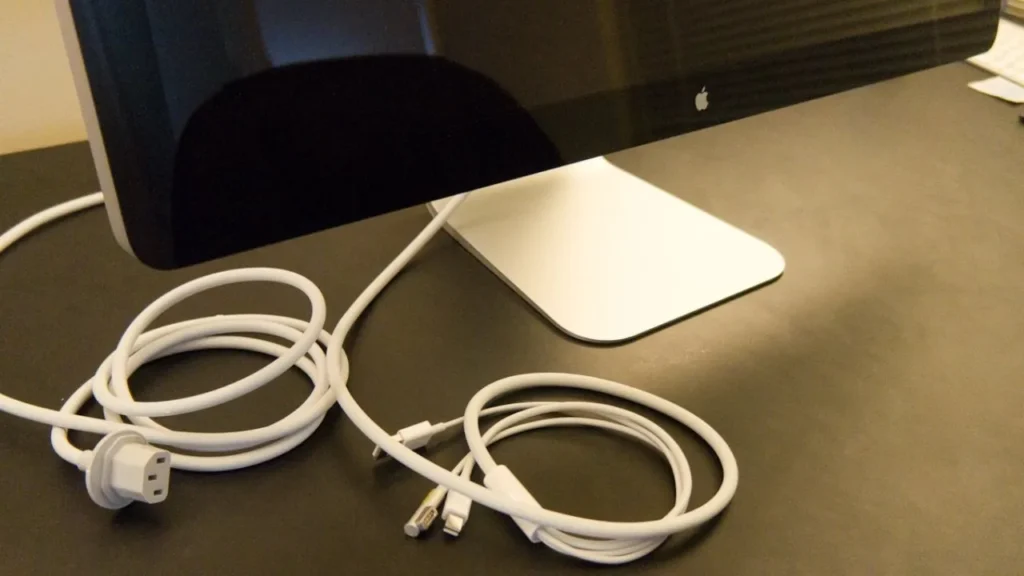
Schließen Sie den USB-C-auf-USB-A-Adapter an den USB-C-Anschluss an und stecken Sie dann das USB-A-Kabel vom Display ein. Dadurch sind diese Funktionen, wie z. B. die Anpassung der Display-Helligkeit, die integrierte Kamera und die USB-Verbindung, im Cinema Display enthalten.
- Geräte einschalten:
Nachdem Sie die Kabel angeschlossen haben, schalten Sie Ihr MacBook Pro und das Cinema Display ein. Das Videosignal wird erkannt und startet die Anzeige. Wenn ein Fehler auftritt, überprüfen Sie die Anschlüsse und stellen Sie sicher, dass der Adapter kompatibel ist.
- Konfigurieren Sie die Anzeigeeinstellungen:
Öffnen Sie die Einstellung “Bildschirme” unter “Systemeinstellungen” auf Ihrem MacBook. Es ist möglich, den Schreibtisch zu erweitern oder die Bildschirme nebeneinander anzuzeigen. Optimieren Sie die Auflösung und Helligkeit des Bildes nach Ihren Wünschen, um das beste Ergebnis zu erzielen.
Optimierung der Anzeigefunktionalität
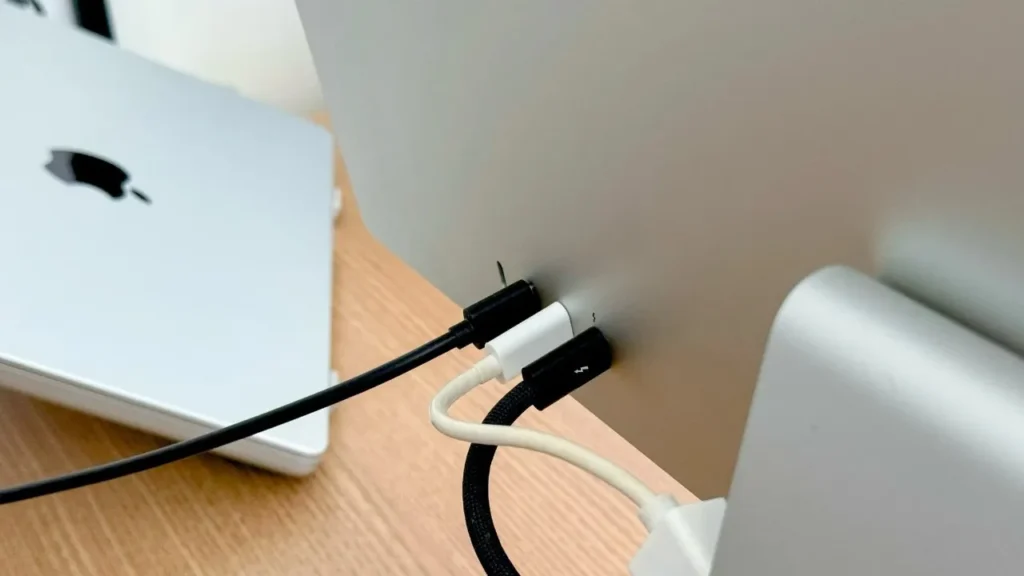
- Helligkeits- und Lautstärkeregler:
Stellen Sie sicher, dass der Bildschirm über das USB-Kabel mit dem MacBook verbunden ist, um Helligkeit und Lautstärke einzustellen. Es schaltet die integrierten Einstellungen ein, die macOS verwenden kann. Um die Helligkeit oder Lautstärke einzustellen, verwenden Sie die Tastatur oder die “Anzeigen”-Einstellungen Ihres MacBooks.
- USB-Hub-Nutzung:
Das Apple LED Cinema Display verfügt über drei integrierte USB-Anschlüsse. Nachdem Sie das USB-Kabel vom Dock an Ihr MacBook angeschlossen haben, können Sie die Anschlüsse für grundlegende Desktop-Tools wie Tastaturen, Mäuse und Flash-Laufwerke verwenden.
- iSight Kamera und Mikrofon:
Wenn du das USB-Kabel anschließt, werden auf dem Display auch die integrierte iSight Kamera und das Mikrofon aktiviert. Sie können sie während Ihrer Anrufe in FaceTime, Zoom oder Teams verwenden. Wählen Sie im System und in der App Ihres MacBook die Cinema Display Kamera und das Mikrofon aus.
Schlussfolgerung
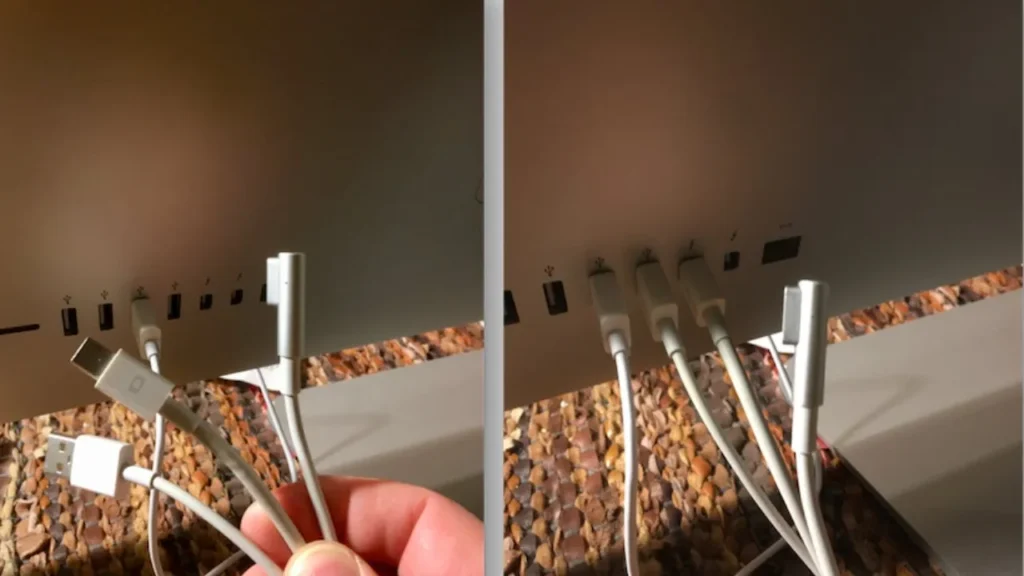
Wenn Sie Ihr digitales Display an ein MacBook Pro anschließen, verwenden Sie zuerst den richtigen Adapter, dann die USB-Verbindung für mehr Optionen und richten Sie den Bildschirm in macOS ein. So kann alles reibungslos funktionieren, insbesondere bei der Verwendung von USB-Hubs und Kameras.IvanLED ist ein bekanntes Unternehmen, das sich auf LED-Leuchten spezialisiert hat.





