Schritt 1: Schalten Sie den Strom aus
Damit Sie eine LED-Anzeige zurücksetzen können, müssen Sie das System zunächst ausschalten. Dazu müssen Sie es von der Hauptstromquelle trennen, die entweder eine Batterie oder ein elektrisches System sein kann.
Aber genau deshalb ist dieses Verfahren wichtig - es verhindert elektrische Probleme, die beim Versuch, die LED-Anzeige zurückzusetzen, auftreten können.
Warten Sie nun nach dem Ausschalten einige Minuten, je nach Größe und Art des Bildschirms, den Sie gerade verwenden. Diese kurze Pause ermöglicht es Ihrem Bildschirm, vollständig herunterzufahren, und das ist wichtig für einen sauberen Reset.
Außerdem hilft das Ausschalten dem System, temporäre Einstellungen zu löschen, die ursprünglich vor dem Zurücksetzen verfügbar waren. Auch dies ist ein leistungsstarker Prozess, da er auch kleinere Systemprobleme beheben kann. Dies hilft schließlich bei einer besseren LED-Anzeige Rücksetzen Prozess.
Wenn Sie schon dabei sind, sollten Sie wissen, wo sich die Reset-Taste befindet - Sie können im Benutzerhandbuch nachsehen.
Hinweis: Es gibt bestimmte LED-Programmsysteme, die beim Ausschalten automatisch in den Reset-Modus wechseln.
Schritt 2: Prüfen Sie das Benutzerhandbuch oder die Modellinformationen
Dies ist ein Schritt, den viele Menschen ignorieren. In der Tat, aus unserer Erfahrung, sehr wenige Menschen lesen LED-Bildschirm Hersteller Handbuch. Aber dies ist ein wichtiger Schritt beim Zurücksetzen der LED-Anzeige.
Hier sind einige Fakten, die Sie beachten sollten:
- Schauen Sie im Benutzerhandbuch oder in der Modellinformation Ihrer LED-Anzeige nach. So wissen Sie, wie Sie beim Zurücksetzen vorgehen müssen.
- Beachten Sie, dass nicht alle Bildschirme gleich sind. Die einzige Möglichkeit, LED-Bildschirme zurückzusetzen, besteht darin, das richtige Benutzerhandbuch und die Modellinformationen zu verwenden.
- Überprüfen Sie die spezifische Modellnummer Ihres Displays, die Sie auf der Rückseite des LED-Displays finden können.
- Befolgen Sie die angegebenen Anweisungen sorgfältig, da die Spezifikationen für das Zurücksetzen je nach Modell unterschiedlich sind. Bei einigen Modellen müssen Sie möglicherweise durch die Systemeinstellungen navigieren.
- Bei anderen Modellen werden Sie aufgefordert, die Reset-Taste beim Einschalten des Systems mehrere Sekunden lang gedrückt zu halten.
Schritt 3: Suchen Sie die Reset-Taste oder die Menüoption
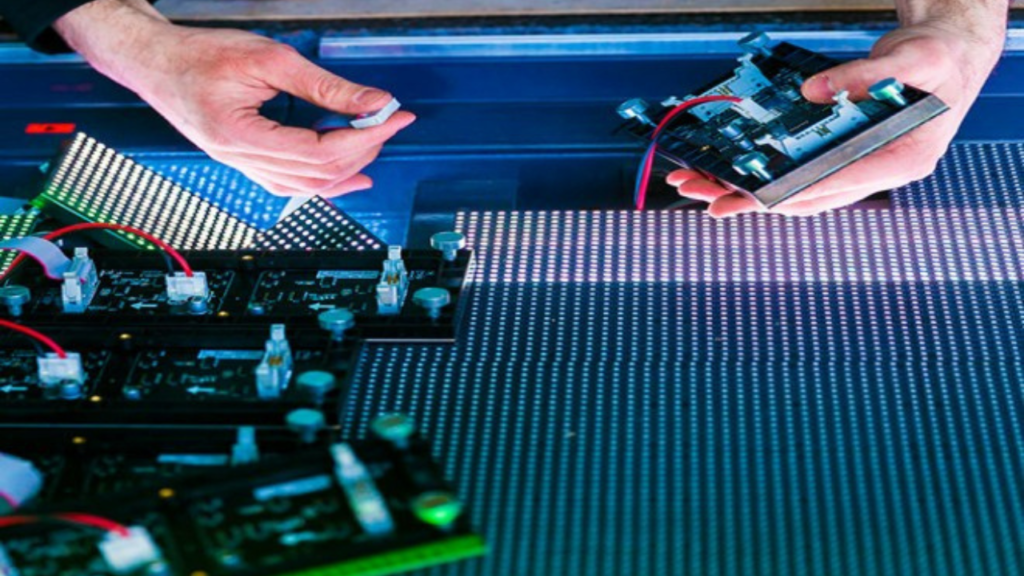
Mit Hilfe des Handbuchs Ihrer LED-Anzeige und durch Vergleich der Zeichnungen und Symbole sollten Sie die Reset-Taste auf Ihrem Bildschirm finden.
In den meisten Fällen finden Sie mehrere LED-Geräte, bei denen sich die Reset-Tasten entweder auf der Rückseite, auf dem Schaltkasten oder sogar im Innern der Zugangsplatte befinden.
An dieser Stelle ist es wichtig, diese zu erwähnen:
- Laut Benutzerhandbuch werden Sie möglicherweise aufgefordert, die Reset-Taste beim Einschalten des Systems einige Sekunden lang gedrückt zu halten.
- Außerdem müssen Sie bei einigen Systemen beim Einschalten die Netztaste drücken, da dadurch möglicherweise ein Werkseinsatz ausgelöst wird.
Es ist auch wichtig zu beachten, dass Sie möglicherweise einen LED-Bildschirm haben, der keine Option für eine Reset-Taste hat. In solchen Fällen müssen Sie durch das LED-Bildschirmsystem navigieren.
Suchen Sie beim Navigieren durch die Menüoptionen nach dem Befehl "Werksreset" und wählen Sie ihn aus. Möglicherweise erscheint später eine Aufforderung, die Sie bestätigen müssen, um den Rücksetzvorgang zu starten.
Beachten Sie, dass Sie auf diese Weise die Standardkonfiguration des Bildschirms wiederherstellen, die auch die Helligkeitseinstellungen umfasst.
Wenn Sie Ihre Anzeigen zurücksetzen, sollten Sie immer das Benutzerhandbuch für Ihr spezielles Modell zu Rate ziehen, da dies sehr hilfreich ist. Wenn Sie das Benutzerhandbuch genau durchlesen, werden Sie die meisten Probleme im Zusammenhang mit dem Zurücksetzen gelöst haben.
Schritt 4: Reset durchführen
Die Durchführung des Resets ist nun der zentrale Schritt, der alle Prozesse umfasst, die Sie beim Zurücksetzen der LED-Anzeige verwenden. In der Regel geschieht dies, nachdem Sie das Benutzerhandbuch durchgelesen und das richtige Verfahren für das zurückzusetzende Modell herausgefunden haben.
Nachdem Sie das System ausgeschaltet und die Reset-Taste oder die Menüoption gefunden haben, führen Sie den Reset-Vorgang langsam und vorsichtig durch. Wenn Sie die Reset-Taste mehrmals drücken müssen, damit das System zurückgesetzt wird, tun Sie dies bitte.
Falls Sie bei Ihrem Display durch die Menüoptionen navigieren müssen, um die Reset-Funktionen aufzurufen, können Sie auch so vorgehen. Denken Sie daran, dass das Display während des Zurücksetzens möglicherweise dunkel wird oder sogar ein paar Mal blinkt. Dies zeigt an, dass das System aufräumt.
Sobald der gesamte Vorgang abgeschlossen ist, startet die Anzeige möglicherweise von selbst neu und fährt mit den Standardeinstellungen hoch. Bei einigen Systemen kann die LED-Anzeige mehrmals neu gestartet werden, damit der Vorgang ohne Unterbrechung abgeschlossen werden kann.
Anmerkung: Sas erfolgreiche Zurücksetzen Ihres Displays kann verschiedene Probleme auf Ihrem Display lösen, da es das gesamte System aufräumt.
Schritt 5: Einstellungen neu konfigurieren
Aber das Zurücksetzen der LED-Anzeige endet nicht einfach mit Schritt 5 oben. Sie müssen die LED-Anzeige neu konfigurieren oder programmieren.
Die Neukonfiguration Ihrer Einstellungen ist ein wichtiger Schritt, da Sie so die Funktionalität Ihres Bildschirms nach Ihren Bedürfnissen wiederherstellen können.
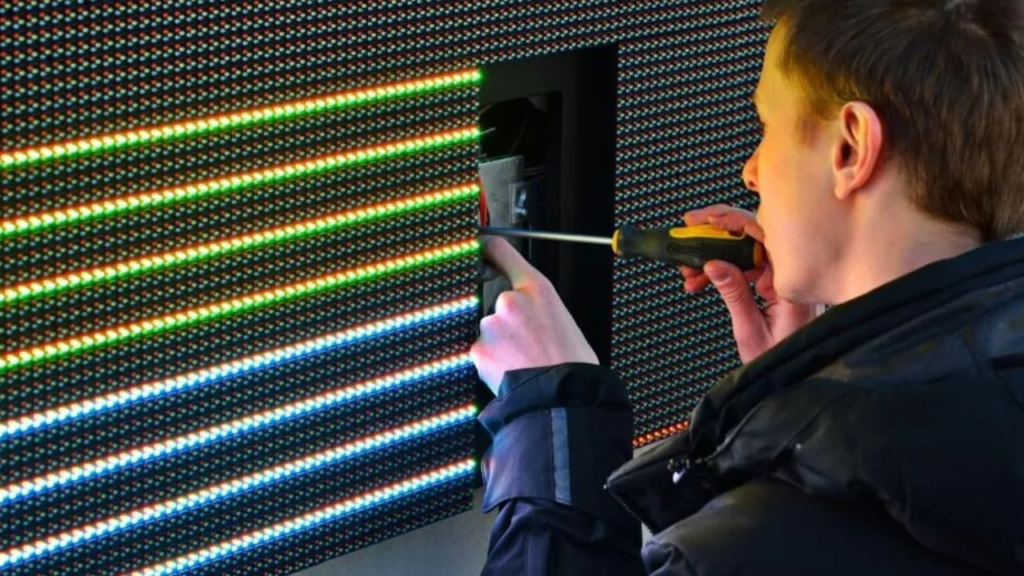
Wenn der Bildschirm neu startet und wieder eingeschaltet wird, werden alle Einstellungen auf die Standardwerte zurückgesetzt. Sie müssen diesen Vorgang starten, indem Sie auf die Menüoptionen Ihres Bildschirms zugreifen und durch diese navigieren.
Es ist wichtig zu beachten, dass Sie sich für die grundlegenden Optionen wie Helligkeitseinstellungen, Schriftgröße, Bildlaufgeschwindigkeit und Zeitpläne entscheiden müssen. Während des Prozesses sollten Sie sicherstellen, dass der Kontrast und die Helligkeit Ihres Bildschirms mit der Umgebung und dem Verwendungszweck Ihres Bildschirms übereinstimmen.
Sie können auch verschiedene Hintergrundbilder herunterladen und auf dem Startbildschirm Ihres Bildschirms platzieren, wenn es Ihnen gefällt. Stellen Sie während dieses Vorgangs sicher, dass alle externen Geräte, die vor dem Zurücksetzen an Ihr Display angeschlossen waren, wieder angeschlossen sind und ordnungsgemäß funktionieren.
Überprüfen Sie abschließend alle Ihre Einstellungen, um sicherzustellen, dass keine Fehler gemacht wurden und dass die Anzeige ordnungsgemäß funktioniert. Danach müssen Sie Ihre Konfigurationen speichern, um Probleme bei der erneuten Konfiguration zu vermeiden.
Hinweis: Durch die Neukonfiguration kann das Display optimal funktionieren und dem Benutzer die richtigen Informationen anzeigen.
Schlussfolgerung
Testen Sie, ob das System nach dem Zurücksetzen der LED-Anzeigetafel richtig funktioniert. Schalten Sie einfach den LED-Bildschirm ein, und überprüfen Sie, ob jede Konfiguration wie gewünscht funktioniert.
Bei IvanLED ist unser Team immer bereit, Ihnen kostenlos bei der Neukonfiguration oder dem Reset von LED-Anzeigetafeln zu helfen. Unser Online-Support-Team ist immer für Sie da, um Ihnen bei all Ihren Problemen mit LED-Anzeigetafeln zu helfen - für Anfragen kontaktieren Sie uns jetzt.