











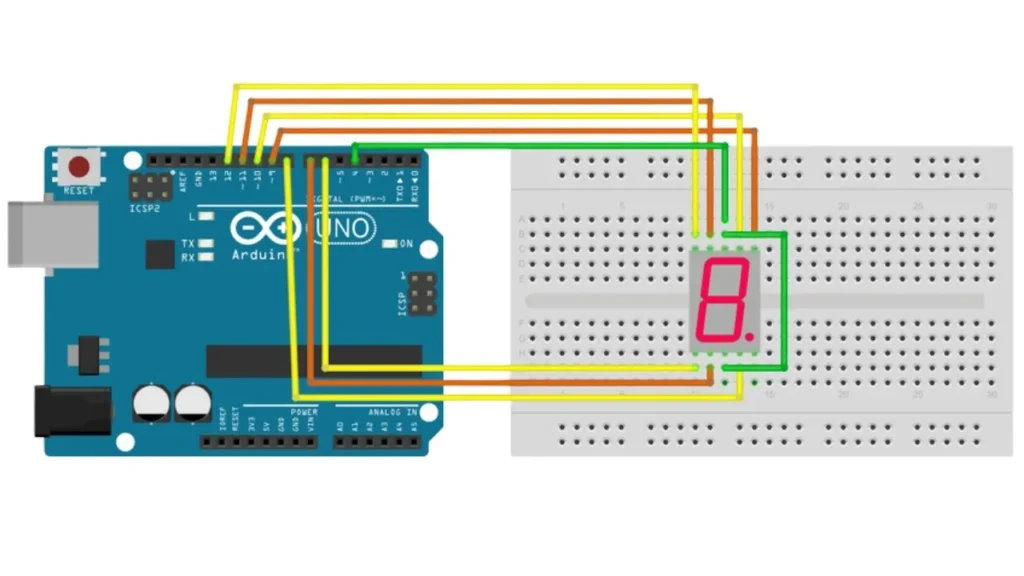
Wesentliche Komponenten und Werkzeuge
Bevor Sie eine LED-Anzeige an Arduino anschließen, vergewissern Sie sich, dass Sie die richtigen Geräte und Programme haben.
Hardware-Anforderungen:
o Arduino Board (z.B. Uno, Mega): Verwenden Sie für die meisten Projekte den Uno oder Mega; sie sind vertrauenswürdig, für Anfänger geeignet und unterstützen eine breite Palette von Displays.
o Steckbrett und Überbrückungsdrähte: Damit können Sie Teile Ihres Roboters leicht anbringen und wieder anbringen und alles während des Projekts ordentlich verkabeln.
o Widerstände (in der Regel 220Ω): Achten Sie darauf, dass Sie sowohl beim Prototyping als auch bei der Produktion der Schaltung niedrige Ströme mit LEDs verwenden.
o Spezifische LED-Anzeigemodule: Je nachdem, was Sie tun möchten, entscheiden Sie sich zwischen LCD, 7-Segment, Matrix oder RGB-Streifen für die Ausgabe an Ihr Publikum.
o Potentiometer (zur Einstellung des LCD-Kontrasts): Ermöglicht die Einstellung des Kontrasts, damit die Zeichen auf einem LCD-Bildschirm klar und deutlich dargestellt werden.
o Externes Netzteil (für Displays mit hoher Leistung): Die Stromversorgung kann extern über eine externe Quelle erfolgen. Erforderlich für Hochleistungs-Displays, die viel mehr Strom benötigen, als Arduino liefern kann
Software-Anforderungen:
o Arduino IDE: Es ermöglicht das Schreiben und Hochladen von Code für Arduino ohne Kosten. Sie können die Anwendung von der offiziellen Website herunterladen.
o Einschlägige Bibliotheken: Verwenden Sie die LiquidCrystal-, LedControl- oder FastLED-Bibliotheken zur einfachen Programmierung von Displays.
Anschließen einer einzelnen LED an Arduino
- Anweisungen zur Verdrahtung: Fügen Sie einen 220-Ω-Widerstand zwischen dem längeren Bein der LED und einem digitalen Pin hinzu. Verbinden Sie den kürzeren Schenkel, der die Kathode darstellt, mit dem GND-Pin.
- Grundlagen der Programmierung: Verwenden Sie die Arduino IDE, um einen einfachen Sketch zu schreiben. Definieren Sie in setup () den Pin als OUTPUT. Verwenden Sie in loop () digital Write (), um die LED ein- und auszuschalten.
- Sicherheitstipps: Ein Widerstand sollte immer vorhanden sein, um ein Durchbrennen der LED zu verhindern. Eine doppelte Überprüfung der Pins ist wichtig, ebenso wie die Verwendung eines Stromschutzes beim direkten Anschluss der LED an den Arduino.
Integration einer 16×2 LCD-Anzeige
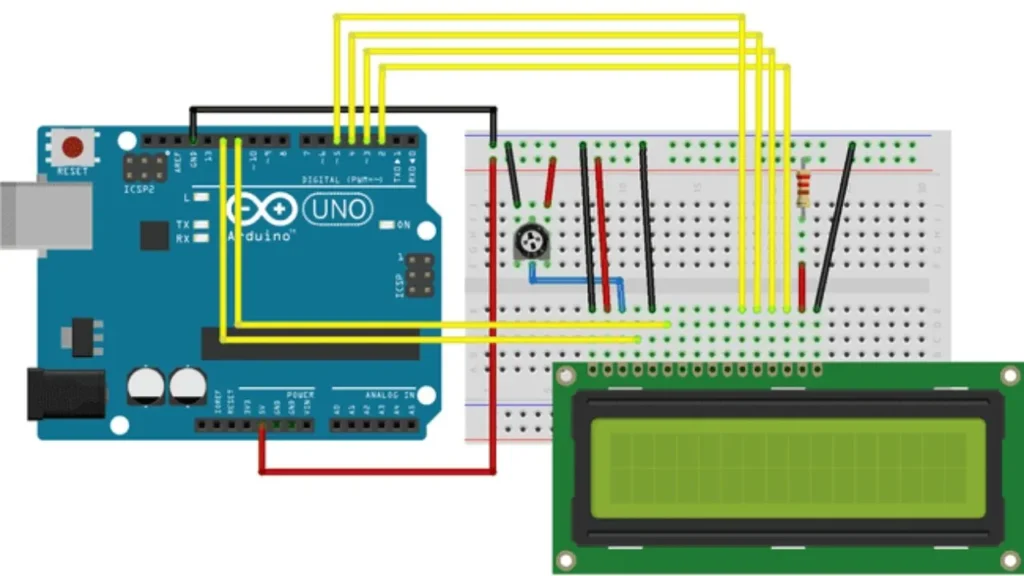
- Pin-Konfiguration: Das 16×2-LCD verfügt über 16 Stifte: RS für die Steuerung, E für die Verriegelung von Informationen, D4-D7 für Daten, VSS und VDD für die Stromversorgung und Vo für die Einstellung des Kontrasts mit einem Potentiometer.
- Leitfaden für die Verdrahtung: Verbinden Sie die RS-, E- und Daten-Pins des Shields mit den entsprechenden digitalen Pins des Arduino. Verbinden Sie Vo mit dem mittleren Pin des Potentiometers. Bringen Sie das LCD zum Laufen, indem Sie 5V und GND vom Arduino mit dem LCD verbinden.
- Programmieren mit Liquid Crystal Library: Binden Sie die Liquid Crystal Bibliothek in Ihren Code ein. Definieren Sie die Steuer- und Datenpins in Ihrem Sketch. Verwenden Sie lcd.begin(16, 2) und lcd.print(), um Textmeldungen anzuzeigen.
- Erweiterte Funktionen: Sie können mit lcd.createChar() ein benutzerdefiniertes Zeichen erstellen, mit lcd.scrollDisplayLeft() den Text auf dem Bildschirm nach oben scrollen und mit lcd.clear() den Bildschirm aktualisieren.
Arbeiten mit 7-Segment-Anzeigen
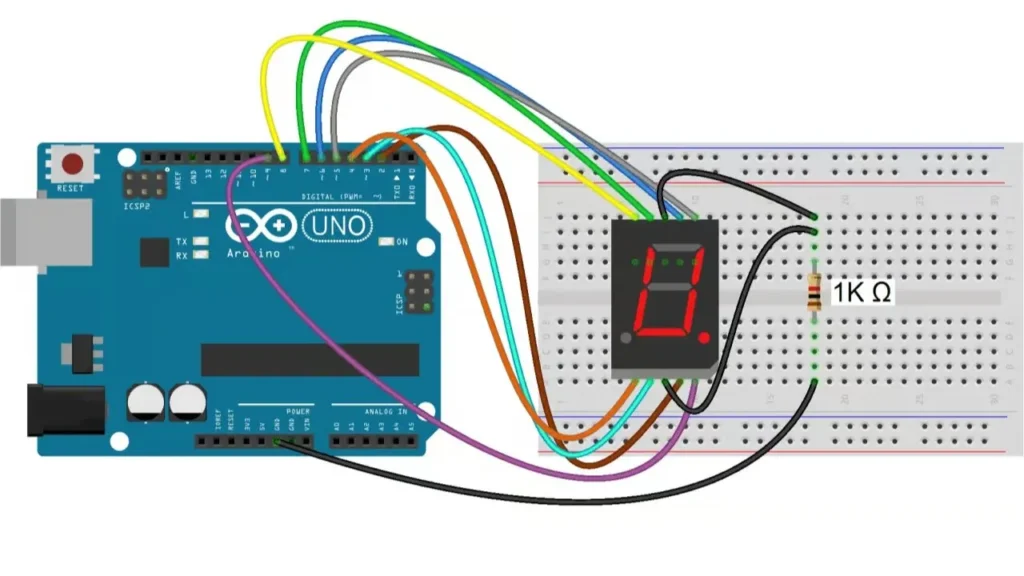
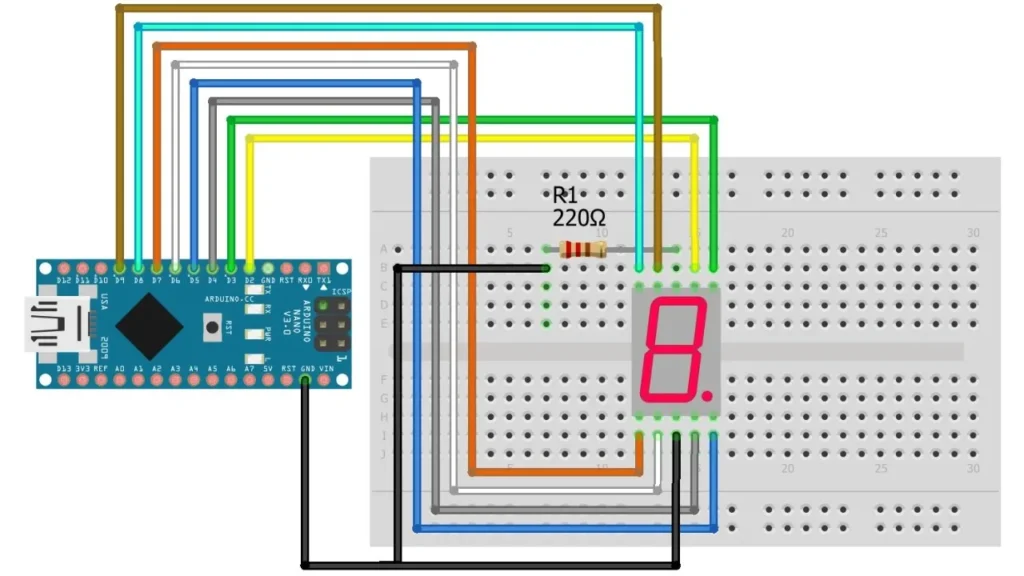
- Verstehen der Anzeige: Eine 7-Segment-Anzeige besteht aus sieben LEDs (a bis g) zur Anzeige von Zahlen. Es gibt nur zwei Arten von LEDs: eine mit gemeinsamer Kathode und eine mit gemeinsamer Anode, die Sie beim Anschließen und Steuern der LEDs beachten müssen.
- Verdrahtungstechniken: Schließen Sie jedes Segment (a bis g) mit 220Ω-Widerständen an die digitalen Pins des Arduino an. Verbinden Sie den gemeinsamen Pin der LED-Leiste mit GND (Kathode), wenn Sie ein NB-Display verwenden, oder mit 5V (Anode), wenn Sie ein OV-Display haben.
- Programmierlogik: Weisen Sie jeder Zahl ein Array von Segmenten zu, die sie aufleuchten lässt. Verwenden Sie digitalWrite(), um die Ziffern 0 bis 9 nacheinander auf der LED-Anzeige anzuzeigen.
Verwendung von LED-Matrix-Anzeigen
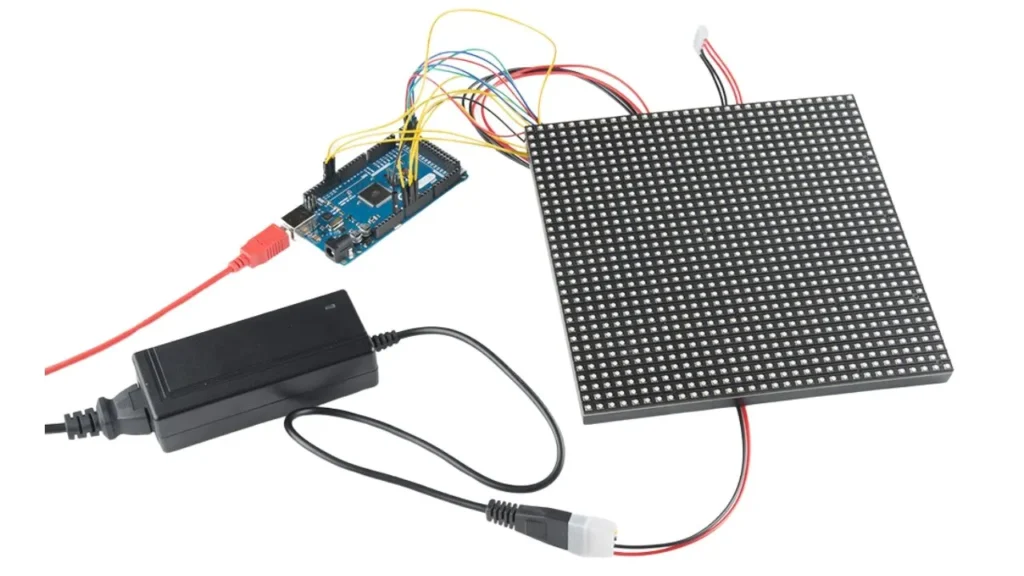
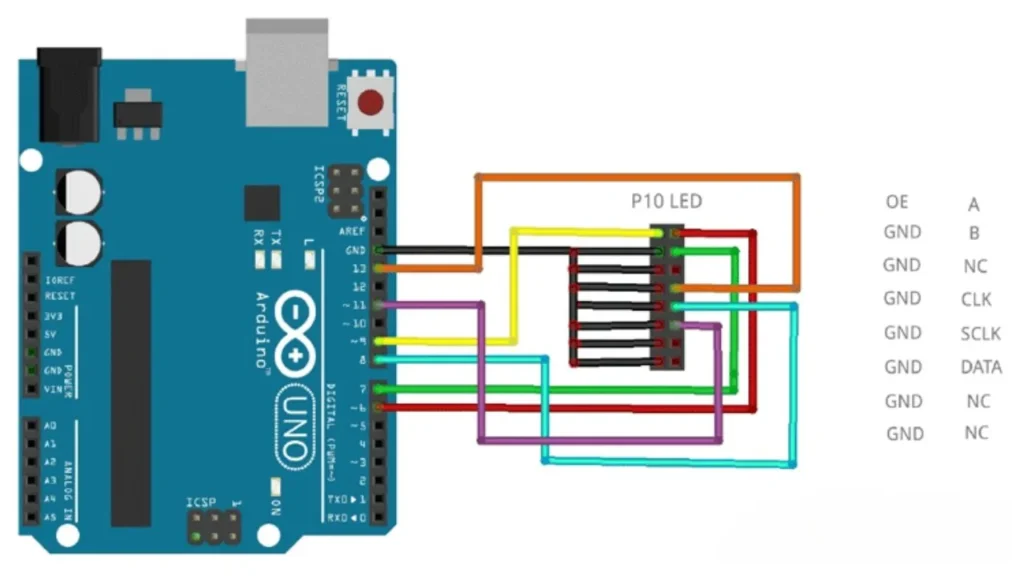
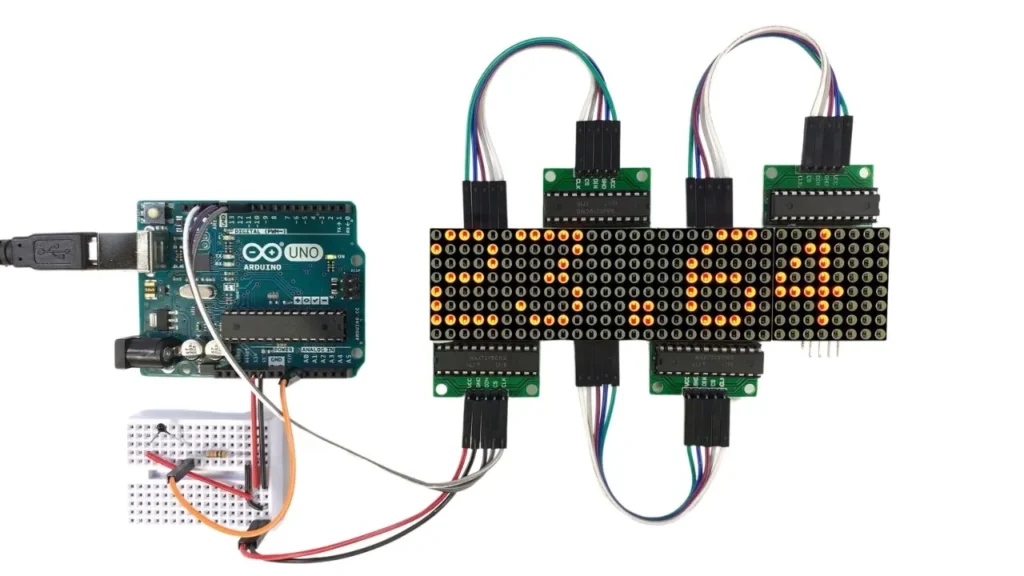
- Übersicht der LED-Matrizen: Eine LED-Matrix besteht aus in Zeilen und Spalten angeordneten LEDs. Sie können CSS verwenden, um Text, Zahlen und Symbole anzuzeigen. Da LEDs separat gesteuert werden können, eignen sie sich für wechselnde Nachrichten, Symbole oder grundlegende Animationen in modernen Gadgets, Armaturenbrettern und Beschilderungen.
- Verbinden mit MAX7219-Treiber: Der MAX7219-Treiber ermöglicht es Ihnen, eine 8×8-LED-Matrix über nur drei Pins an einen Arduino anzuschließen: DIN, CS und CLK. Verbinden Sie diese mit den digitalen Pins 11, 10 und 13. Versorgen Sie das Modul mit Spannung, indem Sie es über 5V und GND mit Strom versorgen. Dies vereinfacht den Prozess und ermöglicht es Ihnen, problemlos weitere Anzeigen hinzuzufügen.
- Programmierung mit der LedControl-Bibliothek: Installieren Sie in der Arduino-IDE die LedControl-Bibliothek. Initialisieren Sie den Arduino mit LedControl lc = LedControl(12,11,10,1);. Dann können die LEDs mit der Funktion lc.setLed(0,row,col,true) gesteuert werden. Sie können auch lc.clearDisplay(0) verwenden oder ganze Muster anzeigen, indem Sie in bestimmte Matrixkoordinaten schreiben.
- Verkettung mehrerer Matrizen: Stellen Sie sicher, dass der DOUT eines MAX7219 mit dem DIN-Pin des folgenden Moduls verbunden ist. Stellen Sie sicher, dass die Anzahl der Geräte in der Bibliothek korrekt ist. Auf diese Weise können Sie größere Nachrichten oder Anzeigen über mehrere Matrizen von einem Arduino-Board aus erstellen.
Steuerung von RGB-LED-Streifen
- Arten von RGB-Streifen: Diese Lichter gibt es in zwei Ausführungen: analoge und digitale RGB-LED-Streifen. Alle kleinen Lichter auf jedem analogen Streifen werden in einer ähnlichen Farbe ausgelöst, aber digitale LEDs wie WS2812B können individuell eingestellt werden. Für die Erstellung von Mustern, Animationen oder Beleuchtung in intelligenten Produkten eignen sich digitale Streifen am besten.
- Anweisungen zur Verdrahtung: Verbinden Sie den DIN-Pin Ihrer Leiste mit dem Arduino-Pin D6. Versorgen Sie VCC mit 5 V und verbinden Sie die Masse des Arduino und der 5-V-Stromversorgung mit GND. Fügen Sie einen 1000µF-Kondensator zwischen den positiven und den Masse-Pins hinzu und setzen Sie einen 470Ω-Widerstand zwischen dem Arduino und DIN.
- Programmierung mit der FastLED-Bibliothek: Installieren Sie die FastLED-Bibliothek in Ihre Software. Stellen Sie sicher, dass Sie die Anzahl der zu verwendenden LEDs und den zu verwendenden Datenpin angeben. Richten Sie die LEDs ein, indem Sie FastLED.addLeds(leds, NUM_LEDS) verwenden. Legen Sie die Farbe für jedes Pixel mit CRGB::Red fest und verwenden Sie FastLED.show(), um die Beleuchtung zu animieren und zu verändern.
- Erweiterte Effekte: Visuelle Effekte sehen toll aus, wenn Sie fill rainbow() und fadeToBlackBy() verwenden. Verwenden Sie sowohl LED-Lichter als auch Sensoren oder Auslöser, um interaktive Lichteffekte zu erzeugen. Für diese Zwecke ist dies ideal: Visuelles Feedback und die Interaktion mit Geräten oder Programmen lassen sich mit dieser Technologie am besten darstellen.
Fehlersuche bei allgemeinen Problemen
- Display schaltet sich nicht ein: Als Erstes müssen Sie sicherstellen, dass Ihre Stromversorgung angeschlossen ist. Viele Displays benötigen mehr Strom als der Arduino liefert. Stellen Sie sicher, dass Sie ein externes Netzteil verwenden und dass alle GND-Anschlüsse korrekt verbunden sind.
- Falsche Zeichen oder Flackern: Überprüfen Sie unbedingt die Verkabelung, vor allem die Daten- und Steueranschlüsse. Ein flackernder Fernseher ist höchstwahrscheinlich das Ergebnis eines gebrochenen Kabels oder einer verminderten Stromzufuhr. Vergewissern Sie sich, dass Ihre Bibliothek von dem von Ihnen verwendeten Arduino-Gerät unterstützt wird.
- Bibliothekskonflikte: Bei der Verwendung identischer Timer oder Pins kommt es bei zwei Bibliotheken zu Konflikten. Verzichten Sie auf zusätzliche Bibliotheken und verwenden Sie die zugelassenen Bibliotheken für die Anzeige. Nachdem Sie Änderungen vorgenommen haben, schließen Sie die IDE und starten Sie sie erneut.
- Tipps für verlässliche Leistung: Setzen Sie Entkopplungskondensatoren in der Nähe des Displays ein und verwenden Sie nur einen kurzen Überbrückungsdraht. Schließen Sie Hochstrom-Displays niemals direkt an den USB-Anschluss Ihres Computers an. Arbeiten Sie mit einem Code, der nachweislich funktioniert, und nur mit einem Gerät, bevor Sie etwas anderes tun.
Schlussfolgerung
Wenn Sie verstehen, wie man mit verschiedenen LED-Anzeigen unter Verwendung von Arduino arbeitet, erwerben Sie eine wichtige Fähigkeit für die Entwicklung von Elektronik, Automatisierung und IoT. Wenn Sie einen Prototyp erstellen oder eine Schulung durchführen, können Sie mit diesen Schritten interaktive und effektive visuelle Schnittstellen für elektronische Geräte erstellen. Benötigen Sie Hilfe bei der Auswahl des richtigen Displays für Ihr nächstes Projekt? Ansprechpartner IvanLED um mit einem Experten zu sprechen.





