دليل الاتصال خطوة بخطوة
- أجهزة إيقاف تشغيل الأجهزة:
للبدء، تأكد من إيقاف تشغيل جهاز MacBook Pro وشاشة Apple LED السينمائية. يعني إيقاف تشغيل التلفزيون أنه لن تكون هناك أي مشاكل محتملة أثناء الإعداد، وستكون جميع الكابلات متصلة بأمان وخالية من المخاطر الكهربائية المحتملة.
- قم بتوصيل المحول:
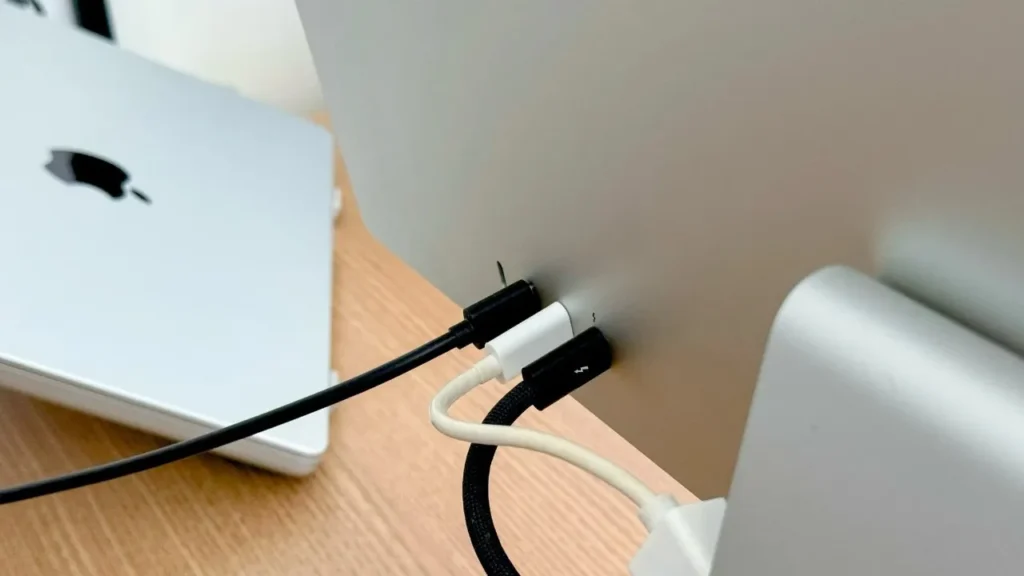
تعرف على ما إذا كان منفذ MacBook Pro الخاص بك هو USB-C أو Thunderbolt، ثم قم بإرفاق محول Mini DisplayPort المناسب. تأكد من أن جهاز التلفزيون معتمد لعرض مقاطع الفيديو بشكل صحيح. تحتاج إلى تنفيذ هذه الخطوة لتوصيل منفذ العرض المصغر لشاشة العرض السينمائي بمنفذ العرض المصغر لجهاز MacBook الخاص بك.
- إرفاق الشاشة:
أدخل كابل Mini DisplayPort الخاص بشاشة Apple LED السينمائية في المحول. تأكد من أن الاتصال قوي. تأكد من تحديد الإدخال المناسب على جهاز MacBook Pro لعرض الفيديو.
- وصلة USB:
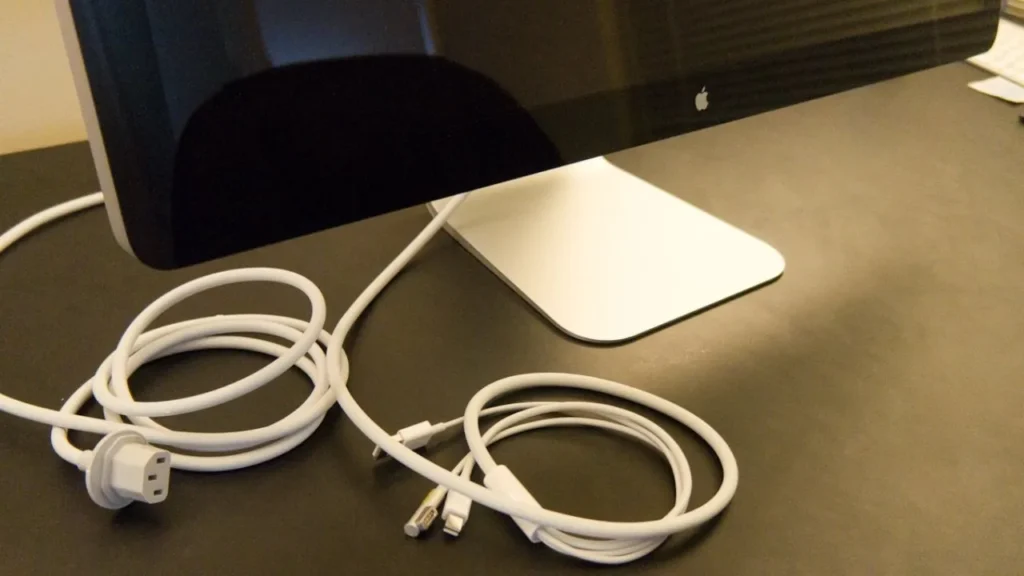
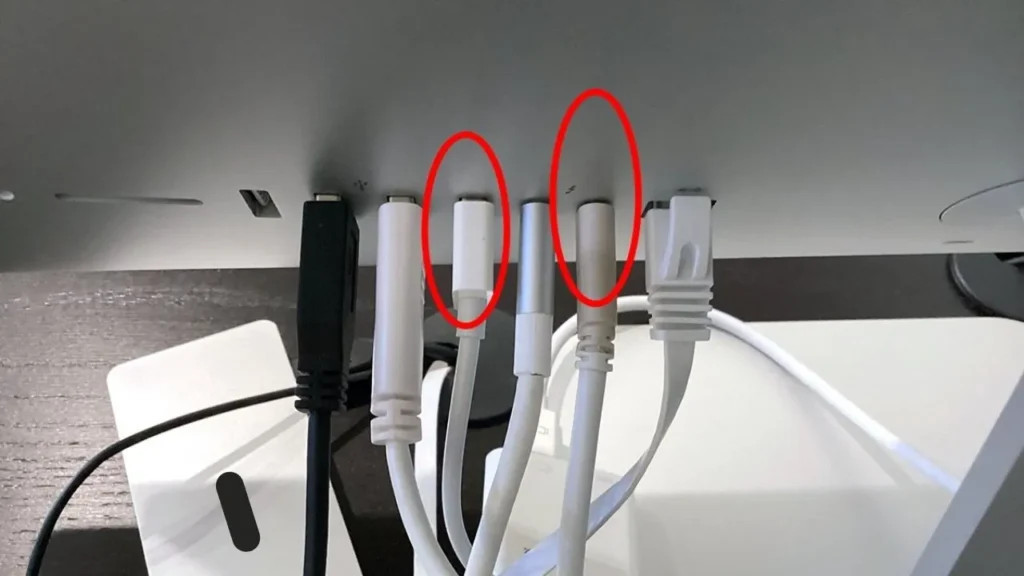
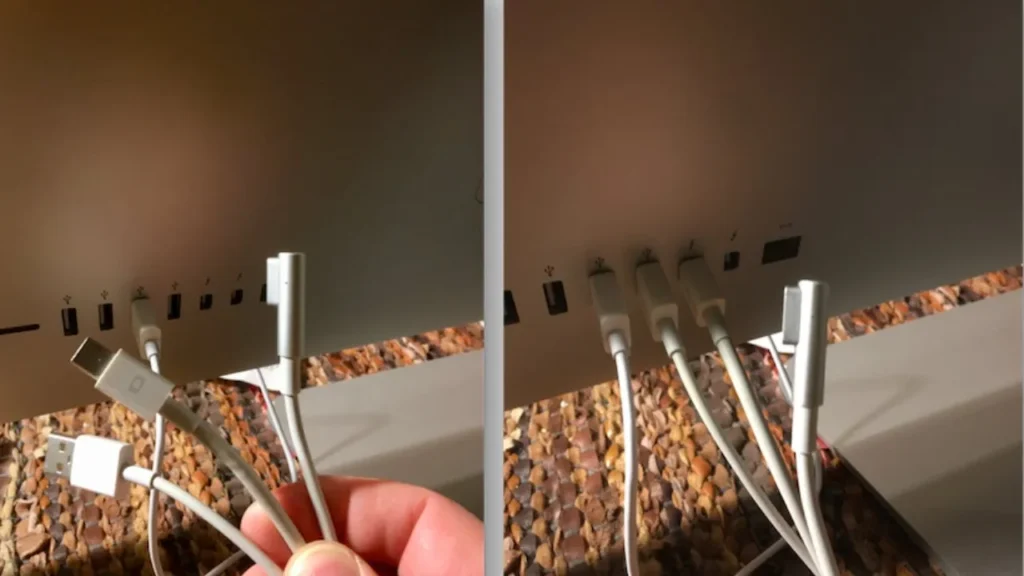
قم بتوصيل محول USB-C إلى USB-A بمنفذ USB-C ثم قم بتوصيل كابل USB-A من الشاشة. ونتيجة لذلك، يتم تضمين هذه الوظائف، مثل ضبط سطوع الشاشة ووجود كاميرا مدمجة واتصال USB في شاشة العرض السينمائي.
- تشغيل أجهزة الطاقة على الأجهزة:
بعد توصيل الكابلات، قم بتشغيل جهاز MacBook Pro وشاشة العرض السينمائي. يتم اكتشاف إشارة الفيديو ويبدأ العرض. في حالة حدوث خطأ، راجع التوصيلات وتأكد أيضاً من توافق المحول.
- تكوين إعدادات العرض:
افتح تفضيل “شاشات العرض” في “إعدادات النظام” على جهاز MacBook الخاص بك. من الممكن إما تمديد سطح المكتب أو عرض الشاشات جنبًا إلى جنب. قم بتحسين دقة الصورة ودرجة سطوعها وفقًا لتفضيلاتك لمنحك أفضل تجربة.
تحسين وظائف العرض
- التحكم في السطوع ومستوى الصوت:
تأكد من توصيل الشاشة بجهاز MacBook من خلال كابل USB الخاص به لضبط كل من السطوع ومستوى الصوت. يقوم بتشغيل الإعدادات المدمجة التي يمكن لنظام macOS استخدامها. لضبط السطوع أو مستوى الصوت، استخدم لوحة المفاتيح أو إعدادات “شاشات العرض” من جهاز MacBook الخاص بك.
- استخدام موزع USB:
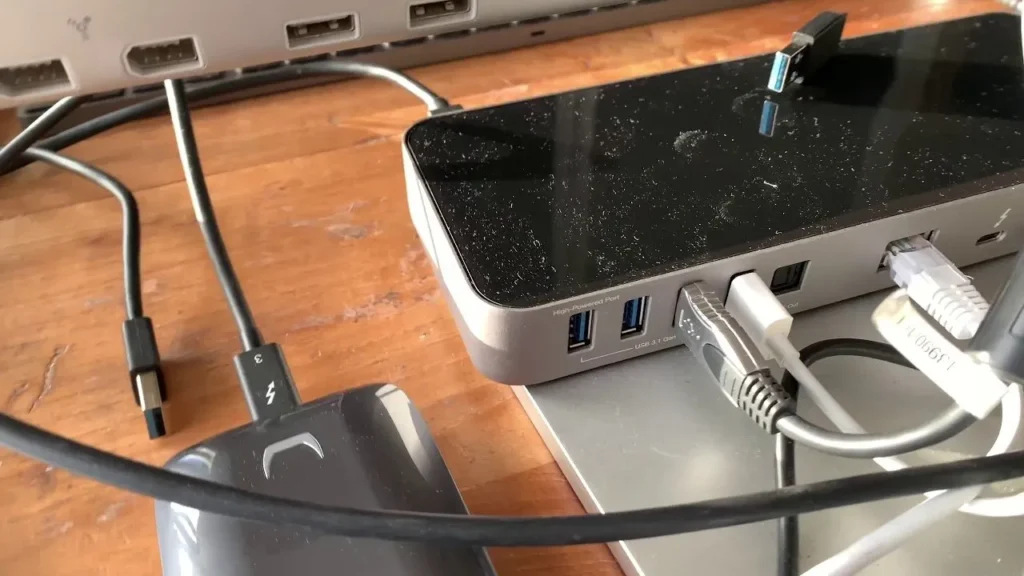
توجد ثلاثة منافذ USB مدمجة في شاشة Apple LED Cinema Display من Apple. بعد توصيل كابل USB من قاعدة الإرساء إلى جهاز MacBook الخاص بك، يمكنك استخدام المنافذ لأدوات سطح المكتب الأساسية، مثل لوحات المفاتيح والماوس ومحركات الأقراص المحمولة.
- كاميرا وميكروفون iSight:
عند توصيل كابل USB، ستقوم الشاشة أيضاً بتشغيل كاميرا iSight المدمجة والميكروفون. يمكنك استخدامهما أثناء مكالماتك في FaceTime أو Zoom أو Teams. ضمن نظام وتطبيق MacBook الخاص بك، اختر كاميرا وميكروفون Cinema Display.
الخاتمة
عند توصيل شاشتك الرقمية بجهاز MacBook Pro، استخدم أولاً المحول الصحيح، ثم وصلة USB لمزيد من الخيارات، وقم بإعداد الشاشة في macOS. يسمح لكل شيء بالعمل بسلاسة، خاصة عند استخدام محاور USB والكاميرات.إيفانليد هي شركة معروفة ومتخصصة في مصابيح LED.