











الخطوة 1: إيقاف تشغيل الطاقة
لكي تتمكن من إعادة ضبط شاشة LED، فإن الخطوة الأولى التي تحتاج إلى اتخاذها هي إيقاف تشغيل النظام. يمكنك القيام بذلك عن طريق فصله عن مصدر الطاقة الرئيسي، والذي يمكن أن يكون إما بطارية أو نظاماً كهربائياً.
ولكن هذا هو سبب أهمية هذه العملية - فهي تمنع حدوث أي مشاكل كهربائية قد تتعرض لها أثناء محاولة إعادة ضبط شاشة LED.
والآن، بعد إيقاف تشغيلها، انتظر لبضع دقائق، اعتماداً على حجم ونوع الشاشة التي تستخدمها في الوقت الحالي. يسمح هذا التوقف القصير للشاشة بإيقاف تشغيل الشاشة بالكامل، وهذا مهم لإعادة ضبطها بشكل نظيف.
بالإضافة إلى ذلك، فإن إيقاف تشغيل الطاقة يساعد النظام على مسح الإعدادات المؤقتة التي كانت متوفرة في البداية قبل بدء عملية إعادة الضبط. مرة أخرى، هذه عملية قوية لأنها قد تصلح أيضاً مشاكل النظام البسيطة. يساعد هذا في النهاية في تحسين عملية إعادة ضبط شاشة LED.
أثناء ذلك، يجب أن تعرف مكان زر إعادة الضبط - يمكنك الرجوع إلى دليل المستخدم.
ملاحظة: هناك أنظمة برمجة LED معينة تدخل تلقائيًا في وضع إعادة الضبط عن طريق إيقاف التشغيل.
الخطوة 2: تحقق من دليل المستخدم أو معلومات الطراز
هذه خطوة يتجاهلها الكثير من الناس. في الواقع، من واقع خبرتنا، قلة قليلة من الناس يقرأون دليل مصنعي شاشات LED. لكن هذه خطوة مهمة عند إعادة ضبط شاشة LED.
إليك بعض الحقائق التي يجب أن تلاحظها هنا:
- التحقق من دليل المستخدم أو معلومات الطراز لشاشة LED الخاصة بك. أثناء إعادة ضبطها تمكنك من معرفة الإجراء الصحيح الذي يجب اتباعه.
- لاحظ أن جميع الشاشات ليست متشابهة. الطريقة الوحيدة لإعادة ضبط شاشات LED هي باستخدام دليل المستخدم الصحيح ومعلومات الطراز.
- تحقّق من رقم الطراز المحدد لشاشتك، والذي يمكنك العثور عليه مكتوباً على الجزء الخلفي من شاشة LED.
- اتبع الإرشادات المذكورة بعناية، حيث أن مواصفات إعادة الضبط متنوعة ومختلفة في الطرز. قد تتطلب منك بعض الموديلات التنقل عبر إعدادات النظام.
- قد توجهك الطرز الأخرى إلى الضغط باستمرار على زر إعادة الضبط لعدة ثوانٍ أثناء تشغيل النظام.
الخطوة 3: حدد موقع زر إعادة الضبط أو خيار القائمة
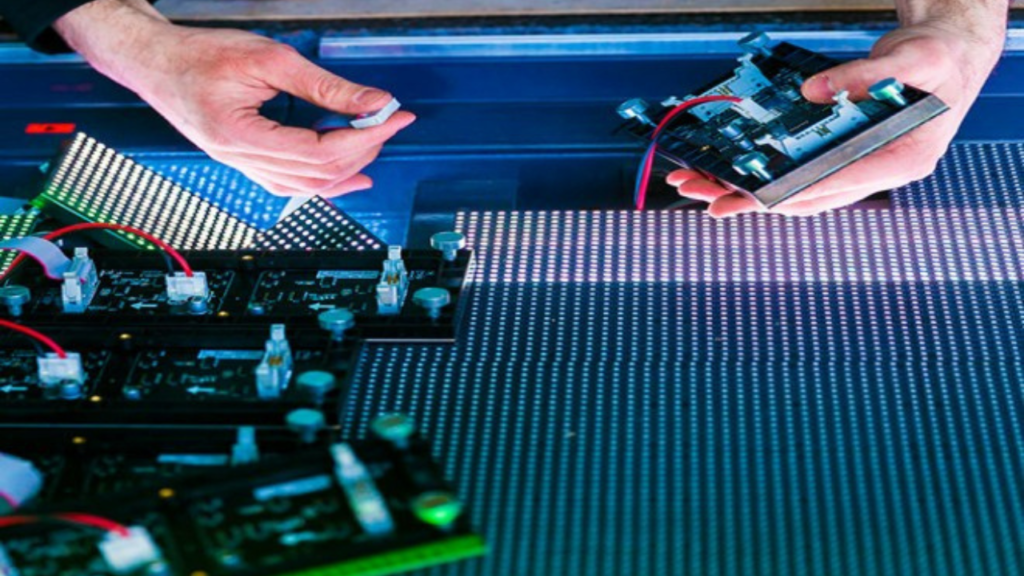
بمساعدة دليل شاشة العرض LED الخاصة بك، أثناء مقارنة الرسومات والرموز، يجب عليك تحديد موقع زر إعادة الضبط على شاشة العرض.
في معظم الحالات، ستجد العديد من وحدات LED التي تحتوي على أزرار إعادة الضبط الخاصة بها موضوعة إما على اللوحة الخلفية أو على صندوق التحكم أو حتى داخل لوحة الوصول.
بينما في هذه المرحلة، من المهم ملاحظة ما يلي:
- وفقًا لدليل المستخدم، قد يُطلب منك الضغط باستمرار على زر إعادة الضبط لبضع ثوانٍ أثناء تشغيل النظام.
- أيضًا، ستحتاج بعض الأنظمة إلى الضغط على زر الطاقة عند التشغيل، حيث قد يؤدي ذلك إلى بدء تشغيل المصنع.
من المهم أيضًا ملاحظة أنه قد يكون لديك شاشة LED لا تحتوي على خيار زر إعادة الضبط. في مثل هذه الحالات، سيتعين عليك التنقل عبر نظام شاشة LED.
أثناء التنقل عبر خيارات القائمة، ابحث عن أمر بعنوان إعادة ضبط المصنع وحدده. قد تنبثق لاحقًا مطالبات منبثقة سيتعين عليك تأكيدها لبدء عملية إعادة الضبط.
لاحظ أنه من خلال القيام بذلك، ستستعيد الشاشة إلى تكوينها الافتراضي الذي أتت به والذي يتضمن إعدادات السطوع.
في جميع الأوقات، عند إعادة ضبط شاشاتك، استشر دليل المستخدم المصنوع لطرازك المحدد، لأن ذلك يساعدك كثيراً. من خلال مراجعة دليل المستخدم بشكل صحيح، ستكون قد حللت معظم المشكلات المتعلقة بمشكلة إعادة الضبط.
الخطوة 4: تنفيذ إعادة التعيين
يعد إجراء إعادة الضبط الآن الخطوة المركزية التي تغطي جميع العمليات التي ستستخدمها أثناء إعادة ضبط شاشة LED. عادةً ما يأتي ذلك بعد مراجعة دليل المستخدم والحصول على الإجراء الصحيح الخاص بالطراز الذي تقوم بإعادة ضبطه.
بعد أن تقوم بإيقاف تشغيل النظام، والعثور على زر إعادة الضبط أو خيار القائمة، قم بإجراء عملية إعادة الضبط ببطء وحذر. إذا احتاج نظامك إلى الضغط على زر إعادة الضبط عدة مرات للسماح له بإعادة الضبط، يرجى القيام بذلك.
أيضًا، في حال كانت شاشتك تتطلب منك التنقل عبر خيارات القائمة للمطالبة بوظائف إعادة الضبط - سيعمل ذلك أيضًا بالنسبة لك. تذكر أنه مع تقدم عملية إعادة الضبط، قد تصبح الشاشة مظلمة أو حتى تومض عدة مرات. هذا يدل على أن النظام في طور التنظيف.
بمجرد اكتمال العملية بأكملها، قد تتم إعادة تشغيل الشاشة من تلقاء نفسها وتشغيلها بإعداداتها الافتراضية. في بعض الأنظمة، قد تتم إعادة تشغيل شاشة LED عدة مرات - مما يسمح بإكمال العملية دون انقطاع.
ملاحظة: قuإعادة ضبط شاشتك بنجاح يمكن أن يحل مشاكل مختلفة على شاشتك، حيث أنه يمسح النظام بأكمله.
الخطوة 5: إعادة تكوين الإعدادات
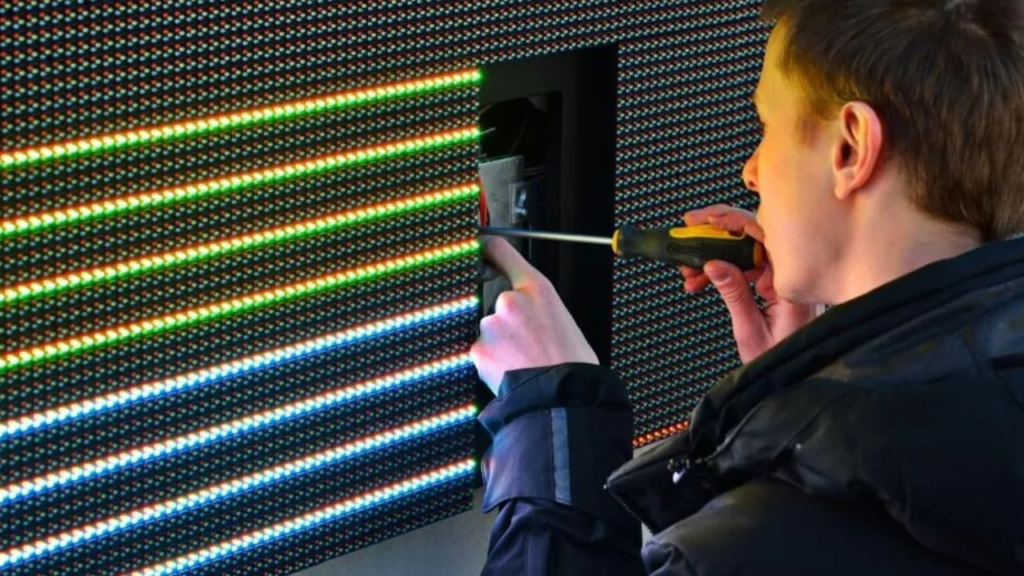
لكن إعادة ضبط شاشة LED لا تنتهي فقط عند الخطوة 5 أعلاه. يجب إعادة تكوين أو برمجة شاشة LED.
تُعد إعادة تكوين إعداداتك خطوة أساسية، حيث يمكّنك ذلك من استعادة وظائف شاشتك بما يتماشى مع احتياجاتك.
عند إعادة تشغيل الشاشة وإعادة تشغيل الطاقة، فهذا يعني أن جميع تفضيلات الإعدادات ستعود إلى الوضع الافتراضي. تحتاج إلى بدء هذا الإجراء عن طريق الوصول إلى خيارات القائمة الخاصة بشاشتك والتنقل عبرها.
من المهم ملاحظة أنك تحتاج إلى اختيار الخيارات الأساسية مثل إعدادات السطوع وحجم الخط وسرعة التمرير والجداول الزمنية. أثناء العملية، يجب عليك التأكد من أن تباين الشاشة وسطوعها يجب أن يتماشى مع البيئة المحيطة بك وكذلك الاستخدام المقصود للشاشة.
يمكنك أيضًا تنزيل خلفيات مختلفة ووضعها على الشاشة الرئيسية لشاشتك إذا كان ذلك يناسبك. أثناء هذه العملية، تأكد من أن جميع الأجهزة الخارجية التي كانت متصلة بشاشتك قبل إعادة الضبط متصلة مرة أخرى وتعمل بشكل صحيح.
أخيراً، قم بمراجعة جميع إعداداتك للتأكد من عدم وجود أخطاء وأن الشاشة تعمل بشكل صحيح. بعد ذلك، تحتاج إلى حفظ تكويناتك لتجنب مشاكل إعادة التكوين مرة أخرى.
ملاحظة: تمكّن إعادة التهيئة الشاشة من الأداء الأمثل وعرض المعلومات الصحيحة للمستخدمين.
الخاتمة
يجب عليك اختبار ما إذا كان النظام يعمل بشكل صحيح بعد إعادة ضبط لوحة شاشة LED. قم ببساطة بتشغيل إعداد شاشة LED، وتحقق مما إذا كان كل تكوين يعمل كما تريد.
في IvanLED، فريقنا جاهز دائمًا لمساعدتك في إعادة تهيئة أو إعادة ضبط لوحات شاشات العرض LED مجانًا. فريق الدعم عبر الإنترنت لدينا متواجد دائمًا لمساعدتك في جميع مشاكل لوحات عرض LED الخاصة بك - للاستفسار، اتصل بنا الآن.





