المكونات والأدوات الأساسية
قبل توصيل شاشة LED بـ Arduino، تأكد من أن لديك المعدات والبرامج الصحيحة.
متطلبات الأجهزة:
o لوحة Arduino (مثل Uno و Mega): استخدم Uno أو Mega في معظم المشاريع؛ فهي موثوقة ومناسبة للمبتدئين وتوفر الدعم لمجموعة كبيرة من الشاشات.
o اللوح وأسلاك التوصيل تسمح لك بإرفاق وإعادة إرفاق أجزاء الروبوت الخاص بك بسهولة وتوصيل كل شيء بدقة أثناء المشروع.
o المقاومات (عادةً 220Ω): تأكد من استخدام تيارات منخفضة مع مصابيح LED أثناء وضع النماذج الأولية وعندما تكون الدائرة في مرحلة الإنتاج.
o وحدات عرض LED محددة: استنادًا إلى ما تريد القيام به، اختر بين شاشة LCD أو 7 أجزاء أو مصفوفة أو شريط RGB للإخراج إلى جمهورك.
o مقياس الجهد (لضبط تباين شاشة LCD): يساعد على ضبط التباين بحيث تكون الأحرف على شاشة LCD واضحة.
o مصدر طاقة خارجي (للشاشات عالية الطاقة): يمكن توفير الطاقة خارجياً من خلال مصدر خارجي. ضروري لشاشات العرض الثقيلة التي تتطلب تيارًا أكبر بكثير مما يمكن لـ Arduino توفيره
متطلبات البرنامج:
o Arduino IDE: يسمح بكتابة وتحميل الشيفرة البرمجية لـ Arduino بدون تكلفة. يمكنك تنزيل التطبيق من الموقع الرسمي.
o المكتبات ذات الصلة: استخدم مكتبات LiquidCrystal أو LedControl أو FastLED لبرمجة شاشات العرض بسهولة.
توصيل مصباح LED واحد بـ Arduino
- تعليمات الأسلاك: أضف مقاوم 220Ω بين الساق الأطول لمصباح LED ودبوس رقمي. وصِّل الساق الأقصر، وهو المهبط، مع دبوس GND.
- أساسيات البرمجة: استخدم Arduino IDE لكتابة رسم تخطيطي بسيط. في الإعداد ()، عرِّف الدبوس على أنه OUTPUT. في الحلقة ()، استخدم كتابة رقمية () لتشغيل وإيقاف تشغيل LED.
- نصائح السلامة: يجب دائمًا تضمين مقاوم لإيقاف احتراق الصمام الثنائي الباعث للضوء (LED). من المهم التحقق مرة أخرى من المسامير، وكذلك استخدام حماية التيار عند توصيل الصمام الثنائي الباعث للضوء مباشرةً بالأردوينو.
دمج شاشة LCD 16×2 LCD
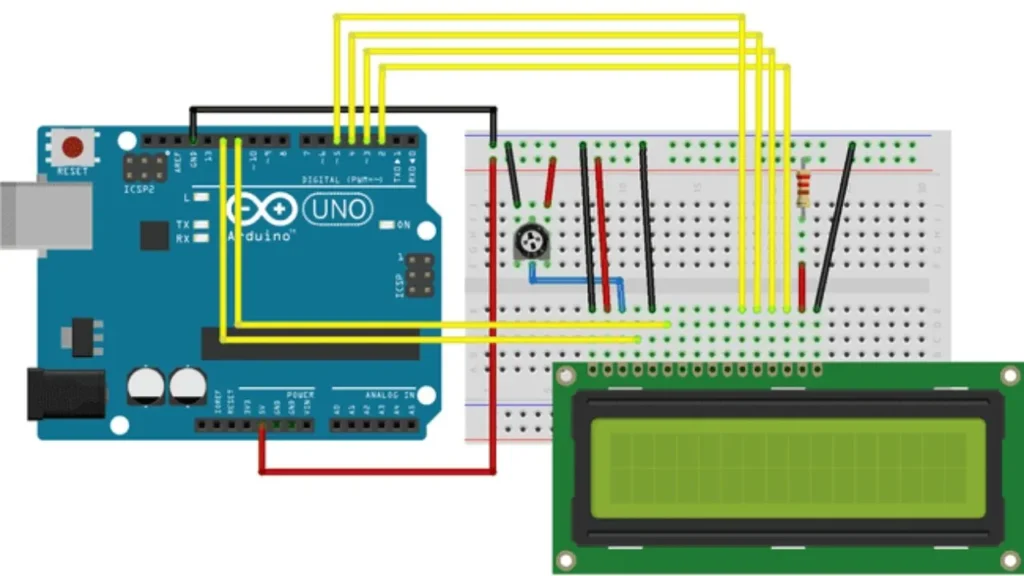
- تهيئة الدبوس: يوجد 16 سنون على شاشة LCD 16×2: RS للأوامر، وE لمعلومات الإغلاق، وD4-D7 للبيانات، وVSS وVDD للطاقة وVo لمحاذاة التباين مع مقياس الجهد.
- دليل الأسلاك: اربط دبابيس RS و E ودبابيس البيانات من الدرع بالدبابيس الرقمية المقابلة في الأردوينو. ضع Vo في الدبوس المركزي لمقياس الجهد. قم بتشغيل شاشة LCD عن طريق توصيل 5 فولت و GND من Arduino إلى شاشة LCD.
- البرمجة باستخدام مكتبة الكريستال السائل: قم بتضمين مكتبة الكريستال السائل في الكود الخاص بك. حدد دبابيس التحكم والبيانات في الرسم التخطيطي الخاص بك. استخدم lcd.begin(16، 2) و lcd.print() لعرض الرسائل النصية.
- ميزات متقدمة: يمكنك تصميم حرف مخصص باستخدام lcd.createChar()، وتمرير النص لأعلى الشاشة باستخدام lcd.scrollDisplayLeft() وتحديث الشاشة باستخدام lcd.clear().
العمل مع شاشات العرض المكونة من 7 أجزاء
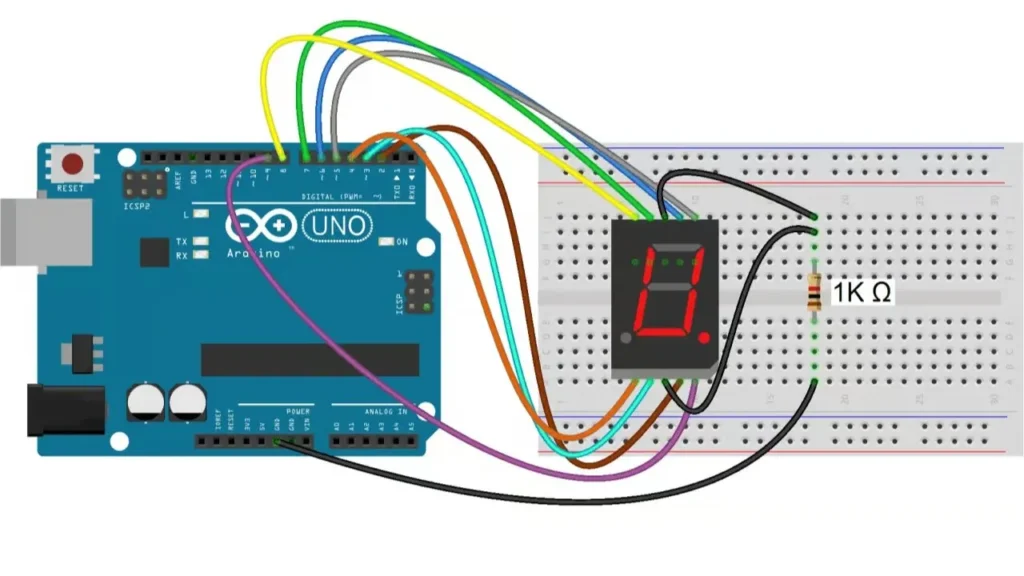
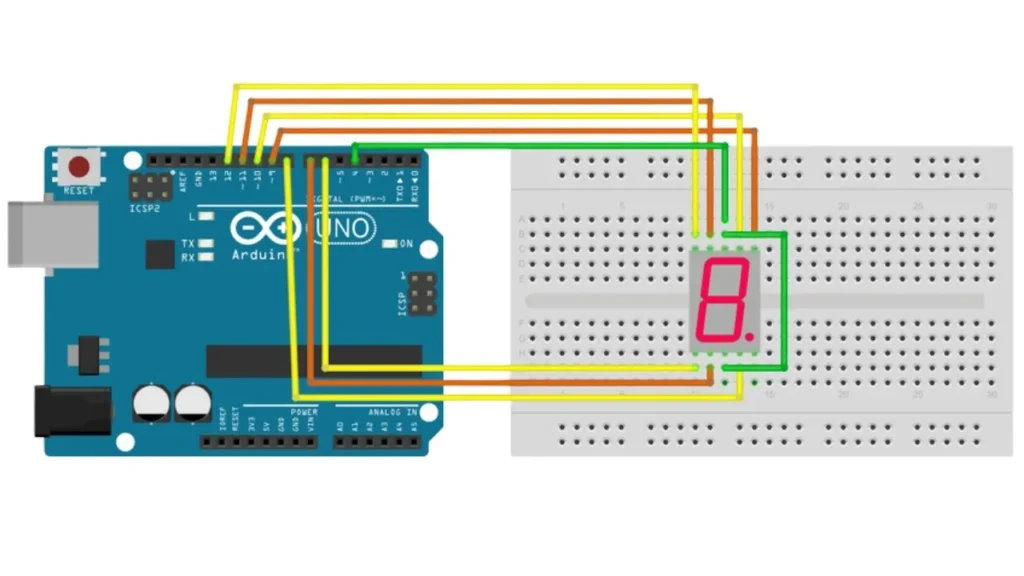
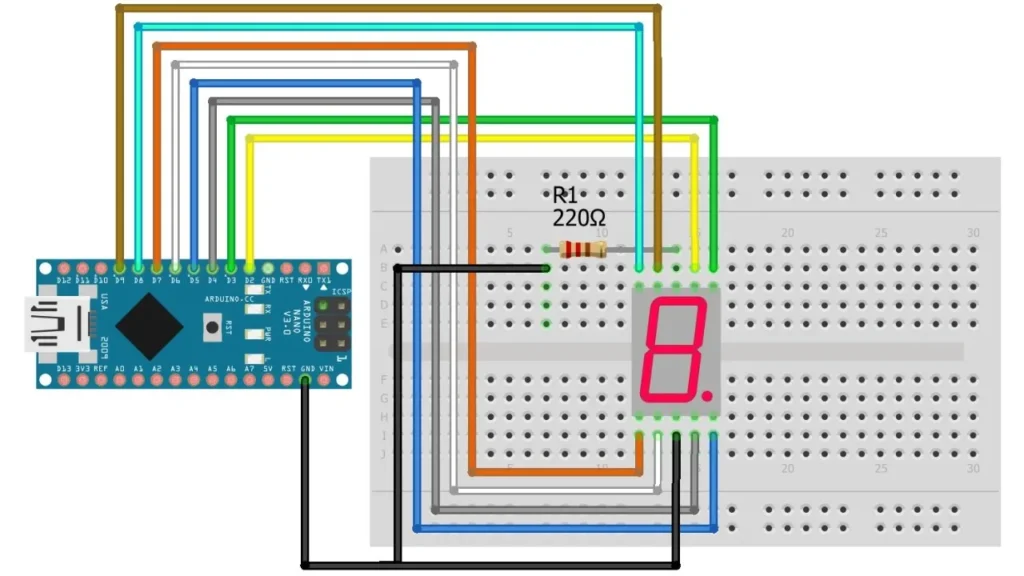
- فهم العرض: تتضمن شاشة العرض المكونة من 7 أجزاء سبعة مصابيح LED، من a إلى g، لعرض الأرقام. الكاثود الشائع والأنود الشائع هما النوعان الوحيدان اللذان يجب أن تضعهما في اعتبارك أثناء توصيل مصابيح LED والتحكم فيها.
- تقنيات الأسلاك: اربط كل جزء (من أ إلى ز) بدبابيس اردوينو الرقمية باستخدام مقاومات 220Ω. اربط الدبوس المشترك لشريط LED ب GND (القطب السالب) إذا كنت تستخدم شاشة NB أو 5 فولت (أنود) إذا كان لديك شاشة OV.
- منطق البرمجة: عيّن لكل رقم مصفوفة من المقاطع التي سيضيئها. استخدم DigitalWrite() لإظهار الأرقام من 0 إلى 9 على شاشة LED واحدًا تلو الآخر.
استخدام شاشات عرض مصفوفة LED
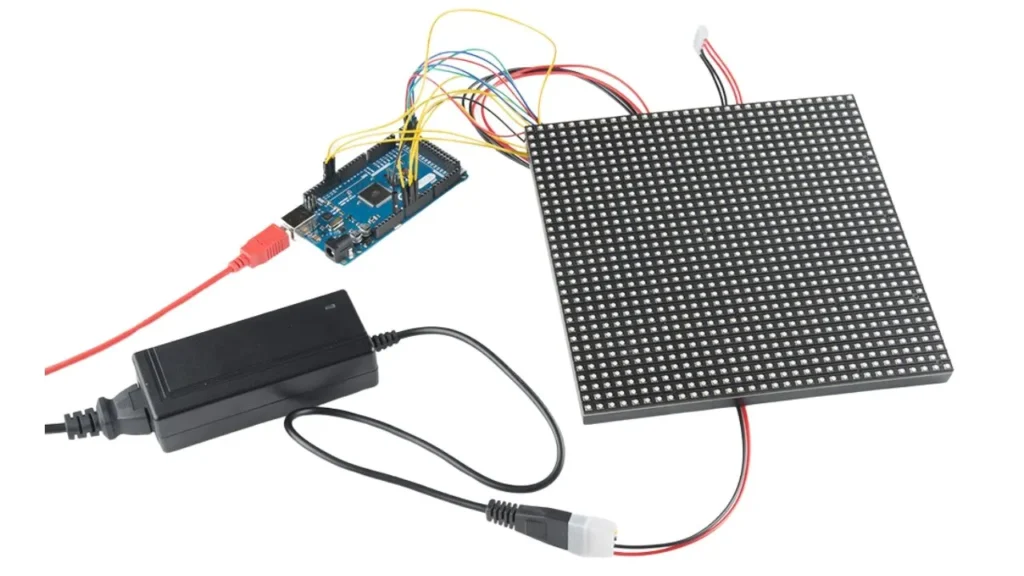
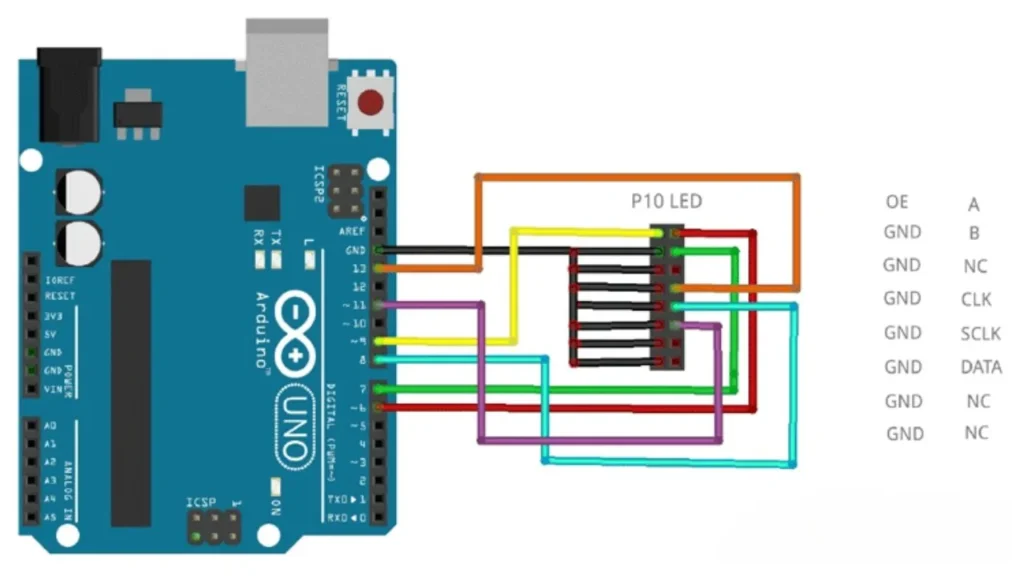
- نظرة عامة على مصفوفات LED: تتكون مصفوفة LED من مصابيح LED موضوعة في صفوف وأعمدة. يمكنك استخدام CSS لإظهار النصوص والأرقام والرموز. نظرًا لإمكانية التحكم في مصابيح LED بشكل منفصل، فهي مناسبة لتغيير الرسائل أو الرموز أو الرسوم المتحركة الأساسية في الأدوات الحديثة ولوحات العدادات واللافتات.
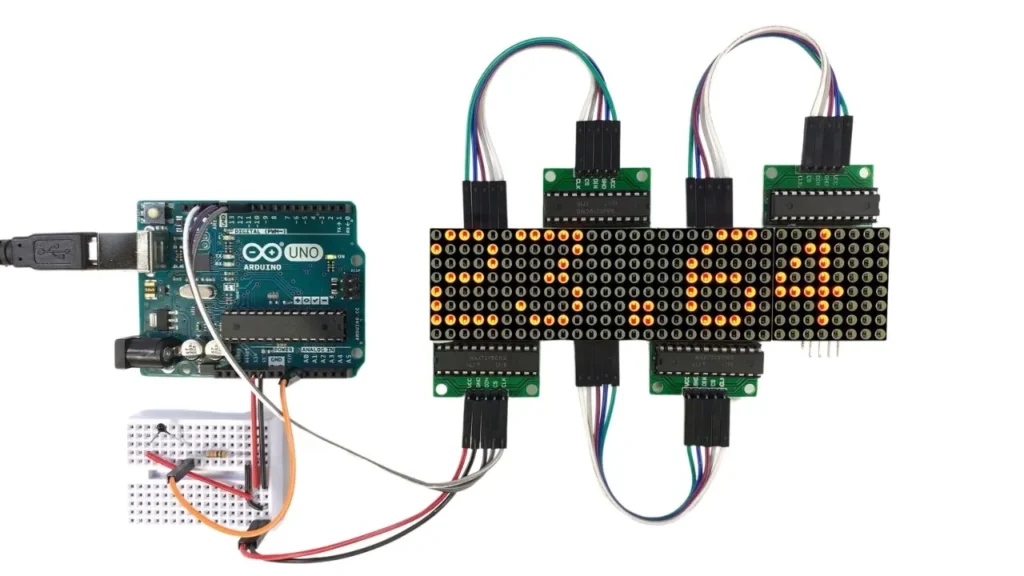
- التوصيل مع برنامج تشغيل MAX7219: يسمح لك مشغّل MAX7219 بتوصيل مصفوفة 8×8 LED بمصفوفة Arduino من خلال ثلاثة دبابيس فقط: DIN و CS و CLK. وصِّلها بالدبابيس الرقمية 11 و10 و13. قم بتزويد الوحدة بالجهد عن طريق توفير الطاقة من خلال 5V و GND. يبسط العملية ويسمح لك بإضافة المزيد من الشاشات بسهولة.
- البرمجة باستخدام مكتبة LedControl: في Arduino IDE، ثبِّت مكتبة LedControl. قم بتهيئة Arduino مع LedControl lc = LedControl(12,11,10,1)؛ بعد ذلك، يمكن التحكّم بمصابيح LED باستخدام الدالة lc.setLed(0,row,col,true). يمكنك أيضًا استخدام الدالة lc.clearDisplay(0) أو عرض أنماط كاملة عن طريق الكتابة إلى إحداثيات مصفوفة محددة.
- تسلسل المصفوفات المتعددة: تأكد من توصيل DOUT الخاص بـ MAX7219 بمسمار DIN في الوحدة التالية. تأكد من صحة عدد الأجهزة في المكتبة. عند القيام بذلك، يمكنك الحصول على رسائل أو شاشات عرض أكبر تغطي عدة مصفوفات من لوحة Arduino واحدة.
التحكم في شرائط RGB LED
- أنواع شرائط RGB: تتوفر هذه المصابيح في نوعين: شرائط LED التناظرية والرقمية RGB LED. يتم تشغيل جميع الأضواء الصغيرة على كل شريط تناظري بلون متشابه، ولكن يمكن ضبط مصابيح LED الرقمية مثل WS2812B بشكل فردي. من الأفضل إنشاء أنماط أو رسوم متحركة أو إضاءة في المنتجات الذكية باستخدام الشرائط الرقمية.
- تعليمات الأسلاك: وصِّل دبوس DIN على شريطك بـ دبوس Arduino D6. زوِّد VCC بطاقة 5 فولت ووصِّل كلاً من أردوينو ومصدر الطاقة 5 فولت بأرضي GND. أضف مكثف 1000µF بين الدبابيس الموجبة والأرضية وضع مقاوم 470Ω بين اردوينو وDIN.
- البرمجة باستخدام مكتبة FastLED: قم بتثبيت مكتبة FastLED في برنامجك. تأكد من تحديد عدد مصابيح LED التي ستستخدمها ودبوس البيانات الذي ستستخدمه. قم بإعداد مصابيح LED باستخدام FastLED.addLeds(leds, NUM_LEDS). اضبط اللون لكل بكسل باستخدام CRGB::Red واستخدم FastLED.show() لتحريك الإضاءة وتغييرها.
- مؤثرات متقدمة: تبدو المؤثرات البصرية رائعة إذا استخدمت ملء قوس قزح() و fadeToBlackBy(). استخدم كلاً من أضواء LED والمستشعرات أو المشغلات لإنشاء تأثيرات إضاءة تفاعلية. هذا مثالي لهذه الأغراض: من الأفضل إظهار ردود الفعل البصرية والتفاعل مع الأجهزة أو البرامج باستخدام هذه التقنية.
استكشاف المشكلات الشائعة وإصلاحها
- الشاشة لا تعمل على الشاشة لا تعمل: أول شيء يجب فعله هو التأكد من توصيل مصدر الطاقة الخاص بك. تتطلب العديد من الشاشات تياراً أكثر مما يعطيه اردوينو. تأكد من استخدام مصدر طاقة خارجي وتأكد من توصيل جميع وصلات GND بشكل صحيح.
- أحرف غير صحيحة أو وميض: تأكد من فحص الأسلاك، وخاصة أسلاك البيانات، ودبابيس التحكم. من المرجح أن يكون وميض التلفاز ناتجًا عن أسلاك مكسورة أو انخفاض إمدادات الكهرباء. تأكد من أن مكتبتك مدعومة من قبل جهاز Arduino الذي تستخدمه.
- تعارضات المكتبة: عند استخدام مؤقِّتات أو دبابيس متطابقة، ستواجه مكتبتان تعارضات. تخطي استخدام مكتبات إضافية واستخدم المكتبات المعتمدة للعرض. بعد إجراء التغييرات، أغلق IDE وابدأ تشغيله مرة أخرى.
- نصائح لأداء موثوق: أدخل مكثفات فصل التيار بالقرب من الشاشة واستخدم سلك توصيل قصير فقط. لا تقم أبدًا بتوصيل شاشات العرض ذات التيار العالي مباشرةً بـ USB الخاص بالكمبيوتر. اعمل مع الرمز الذي ثبتت فعاليته وجهاز واحد فقط قبل القيام بأي شيء آخر.
الخاتمة
يساعدك فهم كيفية العمل مع شاشات LED المختلفة باستخدام Arduino، على اكتساب مهارة حيوية لتطوير الإلكترونيات والأتمتة وإنترنت الأشياء. أثناء إنشاء نموذج أولي أو تقديم التدريب، يتيح لك اتباع هذه الخطوات إنشاء واجهات مرئية تفاعلية وفعالة للأجهزة الإلكترونية. هل تحتاج إلى مساعدة في اختيار الشاشة المناسبة لإنشائك التالي؟ للتواصل مع إيفان ليد للتحدث مع خبير.